

- ✅ 楽天モバイルで使える「かんたんスマホ」主要機種と特徴がわかります
- ✅ シニアや親世代に最適なスマホ選びのポイントを解説します
- ✅ 家族の実体験を交えた「迷わないスマホ選び」のコツを紹介します
- ✅ 契約手続きや初期設定、「操作方法」の手順をやさしく説明します
- ✅ よくある不安・トラブルの解決策や疑問点もQ&A形式で解説します
- 結論:楽天モバイルの「かんたんスマホ」はシニア世代に最適。家族みんなが安心して使える機種が揃っています
- 楽天モバイルで使える「かんたんスマホ」主要機種比較【2026年最新】
- 「かんたんスマホ」を選ぶときのポイントと機種ごとの特長
- この記事を書いた人
- 楽天モバイルの「かんたんスマホ」料金と特徴
- 楽天モバイル「かんたんスマホ」契約・初期設定の手順
- 「かんたんスマホ」の主な使い方・画面イメージ
- シニア世代が「かんたんスマホ」を選んでよかったこと・気をつけたいこと
- よくある質問
- Q1. かんたんスマホは普通のスマホと何が違うの?
- Q2. 楽天モバイルで「かんたんスマホ」を使うにはどうすればいい?
- Q3. 本当に両親(70代・80代)でも使いこなせる?
- Q4. 「Rakuten Link」って何?使い方は難しい?
- Q5. LINEやメールも簡単に使える?
- Q6. インターネットや写真、地図アプリは使える?
- Q7. もしスマホを落としたり壊したりしたら?
- Q8. ガラケーから乗り換えるとき、電話番号はそのまま使える?
- Q9. シニアがスマホに変えると迷惑メールや詐欺が心配…対策は?
- Q10. かんたんスマホでもアプリを追加できる?
- Q11. バッテリーの持ちは?毎日充電が必要?
- Q12. ショップに行かずにネットで申し込める?設定も自分でできる?
- Q13. 楽天モバイルの月額料金、他社と比べてどう?
- Q14. 操作を間違えて設定を変えてしまった場合、どうすればいい?
- Q15. 「かんたんスマホ」対応機種は今後増える?古い機種はどうなる?
- Q16. かんたんスマホから他のスマホに機種変更したくなった場合はどうしたらいい?
- Q17. シニアでもスマホでキャッシュレス決済(PayPayや楽天ペイ)は使える?
- Q18. スマホを使っていないときも緊急時に家族へ連絡できる機能はある?
- Q19. スマホのアップデート(ソフトウェア更新)は必要?どうやるの?
- Q20. シニアが楽天モバイルを使う上で「家族の見守り」や「遠隔サポート」はできる?
- まとめ
結論:楽天モバイルの「かんたんスマホ」はシニア世代に最適。家族みんなが安心して使える機種が揃っています
2026年現在、楽天モバイルでは「かんたんスマホ」と呼ばれるシニア向けスマートフォンが複数ラインナップされています。
これらは大きな文字・分かりやすいホーム画面・しっかりサポートの機能が充実しており、スマホが初めての方や、親世代にスマホを持たせたい子世代にもおすすめできる機種です。
私自身、両親のスマホデビューを楽天モバイル&かんたんスマホでサポートした経験があります。
「使い方が難しそう」「操作を覚えられるか不安」という声も多いですが、最新モデルは本当に操作が簡単で、家族みんなが安心できると感じました。
この記事では、楽天モバイルで選べる最新のかんたんスマホ機種と、選び方・使い方・契約のポイントを、家族の体験談も交えながら詳しくご紹介します。
「親にどのスマホを選んだらよいか迷う」「初めての契約・初期設定が不安」という方は、ぜひ参考にしてみてください。
楽天モバイルで使える「かんたんスマホ」主要機種比較【2026年最新】
まずは、2026年時点で楽天モバイルで公式に動作確認されている、代表的な「かんたんスマホ」3機種を比較してみましょう。
いずれも「大きな文字」「専用ホーム画面」「緊急ブザー」「よく使う連絡先をワンタッチ」など、シニア向けの安心設計が特長です。
| 機種名 | メーカー | 画面サイズ | 特徴 | 楽天モバイルでの動作 |
|---|---|---|---|---|
| BASIO active2 | 京セラ | 5.7インチ |
・よく使うアプリを大きなボタンで配置 ・「電話」「メール」「LINE」などワンタッチ操作 ・防水・防塵・耐衝撃で安心 |
◎(公式動作確認済み) |
| arrows We2 | 富士通 | 5.7インチ |
・「かんたんモード」搭載で迷わない ・聞き取りやすい通話音質 ・頑丈ボディ&長持ちバッテリー |
◎(公式動作確認済み) |
| AQUOSかんたんスマホ4 | シャープ | 5.8インチ |
・大きな文字とアイコンで見やすい ・「押すだけサポートボタン」 ・はっきり音声でシニアに人気 |
◎(公式動作確認済み) |
私の家族の場合、母(70代)は「BASIO active2」、父(80代)は「arrows We2」を選びました。どちらも「ホーム画面がシンプルで分かりやすい」「電話やLINEがすぐ使える」と満足しています。
「かんたんスマホ」を選ぶときのポイントと機種ごとの特長
「どれも似ているように見えるけど、何が違うの?」「どれを選べば親が迷わず使える?」という疑問は多いです。
ここでは実際の家族の感想や、機種ごとの特徴を分かりやすくまとめます。
| 選び方のポイント | BASIO active2 | arrows We2 | AQUOSかんたんスマホ4 |
|---|---|---|---|
| ホーム画面の見やすさ | ◎(大きなボタン配置) | ◎(かんたんモードで極シンプル) | ◎(大きな文字+押すだけボタン) |
| 電話の使いやすさ | ◎(物理ボタン×ワンタッチ) | ◎(画面も物理も可) | ◎(ワンタッチ発信) |
| LINE・メール | ○(簡単切替可) | ◎(かんたん画面) | ◎(大きな文字) |
| バッテリー持ち | ○ | ◎(長持ち) | ○ |
| サポート機能 | ○(お助け機能あり) | ◎(緊急サポートボタン) | ◎(押すだけサポート) |
| 耐久性 | ◎(防水・防塵・耐衝撃) | ◎(頑丈設計) | ○(防水) |
母の感想:「BASIO active2は、物理ボタンがあって押しやすい。最初はスマホが怖かったけど、電話もメールも大きなボタンで迷わないので安心でした。」
父の感想:「arrows We2は、画面が本当にシンプル。間違えて変な所を押す心配がないし、バッテリーが長持ちなのも助かった。」
娘(私)の感想:「AQUOSかんたんスマホ4はサポートボタンが便利。何かあればすぐに相談でき、親世代にも安心な設計だと感じました。」
この記事を書いた人
こんにちは。楽天社員の中野Dです。楽天に2006年入社し、2026年で年目のベテラン社員です。
楽天モバイルはMNO(現在のRakuten最強プラン)を2020年7月から契約し、現在年ヶ月使い続けています。
私の使用環境:
使用機種:iPhone 15(eSIM)、Google Pixel 8a(eSIM)
契約プラン:Rakuten最強プラン
MNO利用開始:2020年7月(現在 年ヶ月)
月間データ使用量:平均80GB以上(テザリング含む)
主な利用エリア:東京都内(23区内)
累計通話時間:318時間47分・通話料0円
楽天グループ 累計獲得ポイント:183万ポイント突破(楽天グループサービス上位1%の超ヘビーユーザー)

まだ楽天モバイルでない方はこちら
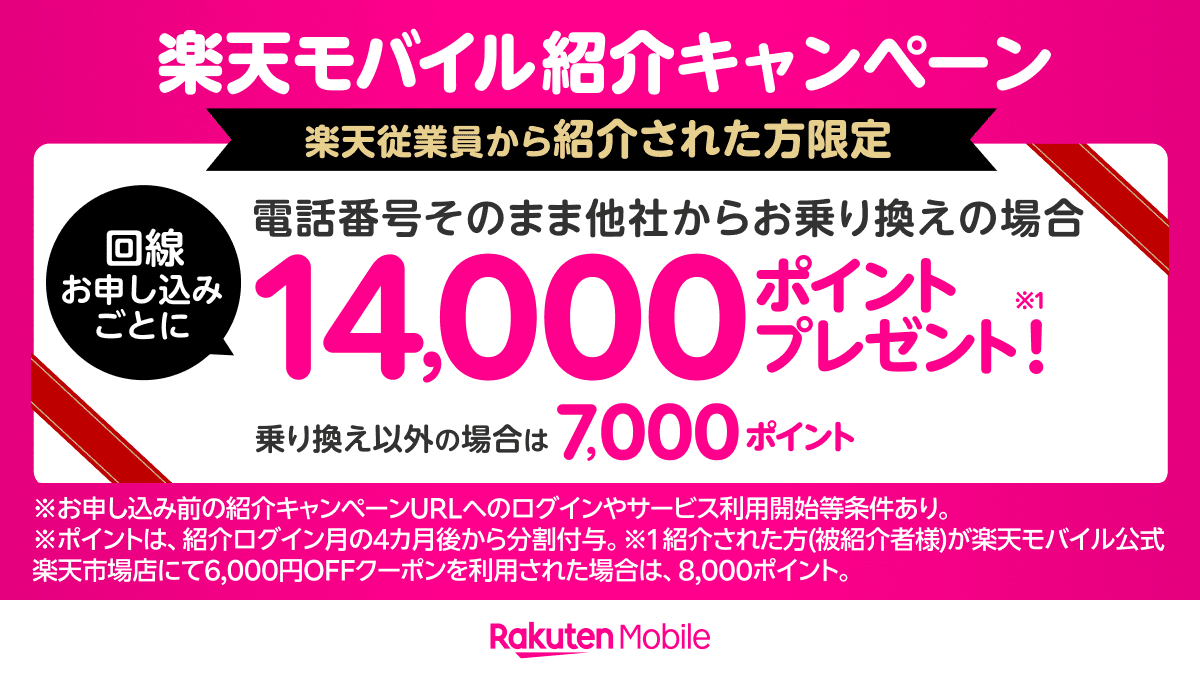
今なら乗り換えで14,000ポイントのキャンペーン開催中!
楽天モバイル従業員紹介限定キャンペーンのエントリーはこちら
楽天モバイルの「かんたんスマホ」料金と特徴
「スマホ代が高くなるのでは?」という心配は多いですが、楽天モバイルなら「使った分だけ」の料金体系で安心です。
以下の表は、2025年時点の楽天モバイル公式プランです(2026年も同様の傾向)。
| 使ったデータ量 | 月額料金(税込) | 通話 | 備考 |
|---|---|---|---|
| 3GBまで | 1,078円 | Rakuten Linkアプリで国内通話無料 | LINE・メール中心なら十分 |
| 20GBまで | 2,178円 | 同上 | 写真送信・YouTubeも可 |
| 無制限 | 3,278円 | 同上 | 家でも外でもデータ気にせず |
両親のケースでは「3GBまで1,078円」で十分でした。
動画をたくさん見る方や、家にWi-Fiがない方は「20GB」や「無制限」も選べますが、シニアの方は多くの場合3GBプランで十分だと感じます。
通話は「Rakuten Linkアプリ」を使えば、国内通話もSMSも無料です。
注意点として、2025年4月1日以降に新規契約した場合、1年以内に解約すると最大1,078円の解約手数料がかかります(1年以上使えば無料)。
「まずは試してみたい」「他社から乗り換えたい」という方も安心です。
楽天モバイル「かんたんスマホ」契約・初期設定の手順
「スマホ契約は難しそう」「設定ができるか不安」という方のために、実際の流れを「親のスマホデビュー」の体験談をまじえて解説します。
| ステップ | 手順・ポイント | 家族の体験談 |
|---|---|---|
| 1. 機種を選ぶ |
楽天モバイル公式サイトまたは家電量販店で「かんたんスマホ」を選択。 自分の使い方・画面の見やすさをサンプル機で確認すると安心。 |
「母はショップで実物を触って決めました。ホーム画面を見て“これなら使えそう”と安心した様子でした。」 |
| 2. 契約申し込み |
ネット申込の場合は楽天IDが必要。 本人確認書類(運転免許証やマイナンバーカード)を用意。 電話番号そのまま乗り換え(MNP)も可能。 |
「事前に書類を揃えておけば、申し込みは思ったより簡単。子供(私)が一緒に入力を手伝って完了しました。」 |
| 3. SIMカード・端末を受け取る |
宅配または店頭受取。 SIMカード(またはeSIM)を本体にセット。 |
「説明書どおりに挿すだけ。初めてでも迷いませんでした。」 |
| 4. 初期設定 |
電源を入れて、画面の案内どおりに設定。 Wi-Fi接続やGoogleアカウント設定も画面を見ながら進められます。 |
「文字が大きく、1画面ずつ案内が出るので、父でも迷わず設定できました。」 |
| 5. Rakuten Linkアプリの設定 |
アプリを開いてログイン。 電話帳の同期や、SMS認証も画面の指示通りに進める。 |
「電話帳がそのまま使えて、すぐに家族と通話できました。」 |
| 6. 使い方レクチャー |
電話・メール・LINEの使い方を一通り家族で練習。 よく使う連絡先をホーム画面に登録すると安心。 |
「“ここを押すと娘にかけられるよ”と実演。父もすぐ覚えました。」 |
初期設定のポイントは、「画面の案内に従う」ことと、家族がそばで一緒に操作してあげること。
特に60〜80代の親世代は「一度説明すれば、意外とすぐ慣れる」ことが多いです。
私の家族の場合も、「最初の1週間は毎日LINEや電話の練習をしました」。
分からない所があれば、娘や孫がすぐにサポートできる距離感だと、親も安心して使い始められます。
「かんたんスマホ」の主な使い方・画面イメージ
「本当に自分でも使えるの?」と心配な方へ、かんたんスマホの主な操作・画面イメージを簡単にご紹介します。
| 操作 | 画面イメージ・手順 | ポイント |
|---|---|---|
| 電話をかける |
1. ホーム画面の「電話」ボタンを押す 2. 連絡先一覧が大きな文字で表示 3. かけたい人をタッチ→「発信」 |
物理ボタンまたは画面の大きなボタンで迷わない よく使う連絡先を「ワンタッチ登録」可能 |
| メール・LINE |
1. 「メール」または「LINE」ボタンを押す 2. 相手を選んで、文字を入力(音声入力も可) 3. 送信ボタン |
文字が見やすく、打ち間違いも少ない 音声入力で「話すだけメール」も便利 |
| 写真を撮る |
1. ホーム画面の「カメラ」ボタンを押す 2. 画面の「撮影」ボタンを大きく表示 3. 撮影後は「保存」または「送信」 |
ボタンが大きく、手ブレしにくい 撮った写真はLINEやメールですぐ送信可能 |
| 困ったときのサポート |
1. 「サポート」または「お助け」ボタンを押す 2. Q&Aや、電話サポートの案内が画面に表示 3. 必要に応じて家族やショップに相談 |
機種ごとに「緊急ブザー」や「サポート直通ボタン」付き 安心できる仕組み |
母の感想:「電話もメールも“どこを押せばいいか”がすぐ分かるので安心でした。写真も簡単に撮れて、孫の写真をすぐ送れました。」
父の感想:「分からなくなったら“サポート”を押せばよいと分かっているので、怖くなくなりました。」
まだ楽天モバイルでない方はこちら
今なら乗り換えで14,000ポイントのキャンペーン開催中!
楽天モバイル従業員紹介限定キャンペーンのエントリーはこちら
シニア世代が「かんたんスマホ」を選んでよかったこと・気をつけたいこと
実際に家族で使ってみて分かった、“よかったこと”と“注意点”をまとめます。
| よかったこと | 気をつけたいこと |
|---|---|
|
|
私の体験談としては、「最初は“スマホは自分には難しい”と尻込みしていた母も、1週間で“思ったより簡単!”と笑顔になりました」。
ただし、やはり最初の数日は「一緒に練習」する時間を取るのが、親世代の安心感につながると感じます。
よくある質問
Q1. かんたんスマホは普通のスマホと何が違うの?
かんたんスマホは、シニアの方やスマホ初心者向けに「操作が分かりやすく」「画面が見やすい」よう設計されています。例えば、ホーム画面に大きなボタンで「電話」「メール」「カメラ」などを配置し、複雑な操作を省いています。物理ボタンが付いている機種もあり、ガラケー世代にもなじみやすいです。緊急時のサポートボタンや、迷ったときの「ヘルプ」機能も充実。普通のスマホと比べて「とにかくシンプルで安心して使える」のが最大の違いだと感じました。
Q2. 楽天モバイルで「かんたんスマホ」を使うにはどうすればいい?
楽天モバイルで「かんたんスマホ」を使いたい場合、まず楽天モバイルが動作確認している対応機種(BASIO active2、arrows We2、AQUOSかんたんスマホ4など)を選びます。その上で、楽天モバイルのSIMカード(またはeSIM)を申し込むのが基本です。機種は楽天モバイル公式サイトや家電量販店、または中古ショップでも購入できます。契約申し込みはオンライン・店舗どちらでもOK。端末が届いたらSIMカードをセットし、画面の案内に従えば初期設定も簡単です。
Q3. 本当に両親(70代・80代)でも使いこなせる?
私の母(70代)や父(80代)も実際に楽天モバイルのかんたんスマホを使っています。最初は「スマホは難しそう」と不安そうでしたが、ホーム画面の大きなアイコンや「電話」「LINE」がワンタッチで使える点にすぐ慣れました。1週間もすれば、電話やLINEで家族とやりとりができ、「思ったより簡単だった」と言っています。最初の数日は家族がサポートしてあげると、より安心して使い始められると感じました。
Q4. 「Rakuten Link」って何?使い方は難しい?
「Rakuten Link」は楽天モバイルの専用通話アプリです。このアプリを使うことで、楽天モバイル同士だけでなく、他社のスマホや固定電話にも国内通話が無料でできます。使い方はとても簡単で、アプリを開いて連絡先から相手を選び「通話」ボタンを押すだけ。最初の設定(認証SMSの受信やログイン)は家族がサポートすると安心ですが、一度設定すれば通常の電話アプリと同じように使えます。
Q5. LINEやメールも簡単に使える?
はい、かんたんスマホならLINEやメールも大きな文字・シンプルな画面で使えます。LINEはアプリを開くと、友だち一覧が大きく表示され、トーク画面も見やすいです。文字入力が苦手な場合は音声入力も利用可能。メールも同様に、送信・受信ともにシンプルなデザインです。私の母も最初は不安そうでしたが、「思ったより簡単」とすぐに慣れ、今では孫と写真を送り合っています。
Q6. インターネットや写真、地図アプリは使える?
もちろん使えます。インターネット検索は、ホーム画面の「インターネット」や「Google」ボタンを押すだけ。写真も「カメラ」ボタンから撮影し、撮った写真はアルバムアプリですぐに確認・LINEやメールで送信できます。地図アプリも最初からインストールされており、「現在地表示」や「目的地検索」も簡単。シニア向けにボタンが大きく、複雑な機能は省かれているので安心です。
Q7. もしスマホを落としたり壊したりしたら?
かんたんスマホは「防水・防塵・耐衝撃」設計のモデルが多く、多少の落下や水濡れでも壊れにくいです。もし故障や紛失があった場合も、楽天モバイルでは端末保証オプション(月額550円程度)を付けておけば、修理や交換がスムーズです。実際に父がスマホを落としたときも、傷がついただけで問題なく使えました。いざという時もサポートがしっかりしているので、家族も安心して使わせられます。
Q8. ガラケーから乗り換えるとき、電話番号はそのまま使える?
はい、MNP(携帯電話番号ポータビリティ)を使えば、今までの電話番号をそのまま楽天モバイルで使えます。乗り換え手続きは、現在の携帯会社で「MNP予約番号」を取得し、楽天モバイル申し込み時にその番号を入力するだけ。手順自体は簡単ですが、家族が一緒に申し込むとスムーズです。私の母もガラケーから番号そのままで乗り換え、特にトラブルなく利用できています。
Q9. シニアがスマホに変えると迷惑メールや詐欺が心配…対策は?
迷惑メールや詐欺対策は大切です。かんたんスマホには「迷惑メールフィルタ」や「迷惑電話ブロック」機能が標準搭載されていることが多く、怪しいメールや電話を自動でブロックしてくれます。また、家族で「知らない番号の電話や、怪しいメールは絶対に開かない」などルールを決めておくとより安心です。私も母には「困ったら必ず家族に相談してね」と伝え、万が一の時はすぐ対応できる体制にしています。
Q10. かんたんスマホでもアプリを追加できる?
はい、Google Playストアから必要なアプリ(ニュース、天気、健康管理など)を追加できます。ただし、初めての方は「アプリのインストール方法が分からない」「間違えて変なアプリを入れそう」と心配かもしれません。最初は家族がアプリの追加・削除をサポートし、必要最低限のアプリだけにしておくとトラブルが少なく安心です。私の母も「LINE」「天気」「カレンダー」だけ入れて使っています。
Q11. バッテリーの持ちは?毎日充電が必要?
かんたんスマホはバッテリーが長持ちする機種が多く、arrows We2などは2〜3日充電せずとも使えます。ただし、習慣づけとして「寝る前に充電する」ことをおすすめします。高齢の親世代は、バッテリー残量に無頓着な場合もあるので、時々家族がチェックしてあげると安心です。万が一バッテリーが切れても、充電器は同梱されているので簡単に充電できます。
Q12. ショップに行かずにネットで申し込める?設定も自分でできる?
楽天モバイルは公式サイトからネット申し込みが可能です。端末・SIMカードは自宅に届き、初期設定も画面の案内に従えば難しくありません。本人確認書類のアップロードなど、最初だけ家族がサポートすると安心。私の両親は「ネット申し込み→自宅で設定」で問題なく使い始められました。ショップに行くのが難しい方にもおすすめです。
Q13. 楽天モバイルの月額料金、他社と比べてどう?
楽天モバイルは「3GBまで1,078円」「20GBまで2,178円」「無制限3,278円(税込)」という分かりやすい料金体系です。特に「使った分だけ」なので、電話やLINE中心のシニア世代は月1,000円台に収まる方が多いです。大手キャリアのシニア向けプランと比べても割安で、家計にもやさしいと感じました。通話もRakuten Linkアプリなら無料なので、追加料金の心配も少ないです。
Q14. 操作を間違えて設定を変えてしまった場合、どうすればいい?
万が一設定を誤って変えてしまっても、「かんたんスマホ」はリセットや初期化が簡単です。また、メーカーや楽天モバイルのサポートセンターに電話すれば、分かりやすく案内してもらえます。家族が遠隔でサポートできるアプリもあるので、「何かおかしい」と思ったらすぐに家族やサポートに相談すれば安心です。私も母から「LINEの画面がおかしい」と連絡をもらい、電話やビデオ通話で一緒に操作し、すぐに直せました。
Q15. 「かんたんスマホ」対応機種は今後増える?古い機種はどうなる?
2026年時点で楽天モバイルが動作確認しているかんたんスマホは主に3機種ですが、今後も新しいシニア向けスマホが順次登場する見込みです。古い機種も、楽天モバイルのSIMカードが使えていれば、引き続き利用できます。ただし、古い機種はサポート終了やOSアップデートが受けられない場合があるため、なるべく新しいモデルを選ぶのがおすすめです。迷った場合は楽天モバイル公式サイトの「対応端末一覧」を確認しましょう。
補足として、これらの「かんたんスマホ」は、楽天モバイルのSIMカードを挿して使う形になります。
SIMフリー端末なら、基本的に楽天モバイルで問題なく利用できますが、心配な場合は楽天モバイル公式の「動作確認端末一覧」を事前に確認するとより安心です。
また、これらの機種はドコモやau、ソフトバンクの「かんたんスマホ」と同じような操作性ですが、楽天モバイルで買った端末の方が初期設定がよりスムーズな場合が多い印象でした。
補足として、どの機種も「見やすさ」と「押しやすさ」を重視していますが、ご本人の手の大きさや視力に合わせて画面サイズやボタン配置を実際に見て選ぶのがおすすめです。
例えば「細かい操作が苦手」「指先の力が弱い」といった場合は、物理ボタンが大きめのBASIO active2が好評です。
逆に「とにかくシンプルな画面がいい」という方には、arrows We2の「かんたんモード」がわかりやすかったと家族から聞きました。
補足ですが、楽天モバイルの料金は「使った分だけ」なので、普段はほとんど電話とLINE中心、たまにインターネットや写真を送る程度なら、3GB以内に収まるケースが多く、コスパも抜群です。
また、楽天ポイントも毎月の支払いに使えるため、普段楽天市場などを利用しているご家庭にはさらにお得に感じると思います。
家族割や2回線目割引はありませんが、シンプルな料金体系で「あとから高額請求が来る」心配がないのも親世代には安心できるポイントだと思います。
契約時の補足ですが、本人確認書類の提出(アップロード)は、スマホやパソコンで写真を撮って送るだけなので簡単です。
また、楽天モバイルは「eSIM(イーシム)」という、物理カード不要の新しいSIMにも対応しています。eSIM対応端末なら、申込から最短1時間以内に開通できる場合もあります。
初めてスマホを使うシニア世代の場合は、従来のSIMカードの方が「実物がある分」安心感が高いように感じました。
初期設定は、画面で「次へ」「はい」を押していく流れが多く、文字も大きいので、焦らず1つずつ進めれば大丈夫です。
さらに補足として、「かんたんスマホ」はメーカーごとにサポートサイトや使い方動画が用意されている場合が多いです。
もし分からない操作があった場合でも、楽天モバイルのサポート窓口に電話すれば、スタッフが操作方法を丁寧に教えてくれます。
また、家族が遠方に住んでいる場合は、Googleの「リモートサポートアプリ」(Googleリモートデスクトップ)などを使って、スマホの画面を遠隔で見ながら操作サポートも可能です。
こういったサポート体制があることも、家族全員の安心につながるポイントです。
補足ですが、「かんたんスマホ」は特に「初めてスマホを使う方」や「ガラケーからの切り替え」を検討しているシニア層におすすめです。
一方で、すでにスマホに慣れている方や「もっと写真や動画、アプリをたくさん使いたい」場合は、一般的なスマホを「かんたんモード」で使う選択肢もあります。
ただ、多くの方は「まずは迷わず使える」ことが大切なので、特に不安の強い方には「かんたんスマホ」から始めるのが安心だと思います。
Q16. かんたんスマホから他のスマホに機種変更したくなった場合はどうしたらいい?
かんたんスマホを使っていて「もっと多機能なスマホにしたい」「孫と動画通話や写真編集を楽しみたい」など、ステップアップしたくなった場合も心配ありません。楽天モバイルはSIMカード(またはeSIM)を差し替えるだけで、他の機種に簡単に変更できます。電話帳や写真などのデータ移行も「Googleアカウント」で同期しておけば、機種変更時に自動で引き継ぎが可能です。不安な場合は、家電量販店や楽天モバイルショップでデータ移行サポートを受けられます。こうした柔軟さも楽天モバイルの大きなメリットだと感じます。
Q17. シニアでもスマホでキャッシュレス決済(PayPayや楽天ペイ)は使える?
はい、かんたんスマホでも「Google Playストア」から楽天ペイやPayPayなどのキャッシュレス決済アプリをインストールすれば利用可能です。操作自体は「アプリを開いてQRコードを表示or読み取る」だけなので、慣れればシニア世代でも比較的簡単に使えます。ただし、最初の登録や銀行口座・クレジットカードの紐付けは家族がサポートした方が安心です。私の母も「スーパーでスマホ決済デビュー」できてうれしそうでした。心配な場合は、限度額を設定しておくとより安全です。
Q18. スマホを使っていないときも緊急時に家族へ連絡できる機能はある?
かんたんスマホは、機種によっては「緊急ブザー」や「ワンタッチSOSボタン」など、スマホのロックを解除しなくても押せる緊急連絡機能が搭載されています。たとえば、BASIO active2では本体側面のボタンを長押しすることで、あらかじめ登録しておいた家族に自動で発信・メッセージ送信が可能です。普段から「もしもの時はこのボタンを押す」と練習しておけば、いざという時も安心。私の父も「もしもの時の備え」として、家族全員で操作を確認しておきました。
Q19. スマホのアップデート(ソフトウェア更新)は必要?どうやるの?
スマホのソフトウェア更新(アップデート)は、安全性や使いやすさを保つためにとても大切です。かんたんスマホの場合、通常は「設定」アプリ→「端末情報」→「ソフトウェア更新」から、画面の案内通りに進めるだけです。更新中は電源を切らず、Wi-Fiに繋がっていると安心です。メーカーや楽天モバイルから「アップデートのお知らせ」が届いたら、家族で一緒に操作するか、ショップでサポートを受けるのもおすすめ。私の家族も、年に数回のアップデートは一緒に確認しています。
Q20. シニアが楽天モバイルを使う上で「家族の見守り」や「遠隔サポート」はできる?
はい、楽天モバイルでかんたんスマホを使う場合も「Googleファミリーリンク」や「リモートサポート」アプリを活用すれば、離れて暮らす家族がスマホの位置情報確認や、アプリの遠隔操作などで見守りやサポートが可能です。たとえば、Googleファミリーリンクを設定しておけば、親のスマホの利用状況をモニタリングしたり、位置を確認できたりします。複雑な設定は家族がサポートし、困った時にはリモートで画面共有して操作を手伝うことも可能です。高齢の親世代にはとても安心な仕組みだと感じました。
まとめ
2026年現在、楽天モバイルには「シニアにも分かりやすく安心して使える」かんたんスマホが揃っています。
BASIO active2(京セラ)、arrows We2(富士通)、AQUOSかんたんスマホ4(シャープ)など、どの機種も大きな文字・シンプルなボタン・サポート機能が充実しており、初めてのスマホにも最適です。
私の家族の体験でも、「スマホは難しそう」と言っていた両親が、1週間で電話・LINE・写真を楽しく使いこなすようになりました。
楽天モバイルなら「使った分だけ」の料金で家計も安心、通話もRakuten Linkアプリで無料です。
初期設定や使い方も、画面の案内が親切なので「家族が一緒に練習すれば、必ず使えるようになる」と実感しました。
シニア本人はもちろん、「親にスマホを持たせたい」と思っている子世代の皆さんも、ぜひ楽天モバイルの「かんたんスマホ」を検討してみてはいかがでしょうか。
家族みんなが安心して使えるスマホ選びの参考になれば幸いです。
まだ楽天モバイルでない方はこちら
今なら乗り換えで14,000ポイントのキャンペーン開催中!
楽天モバイル従業員紹介限定キャンペーンのエントリーはこちら
※本記事の情報は2026年04月25日時点のものです。最新情報は楽天モバイル公式サイトをご確認ください。

