

- この記事で分かること
- 結論:my楽天モバイルアプリは「楽天モバイルを使いこなすための司令塔」
- この記事を書いた人
- 1. my楽天モバイルとは?
- 2. インストール・初回ログイン手順
- 3. トップ画面の見方
- 4. 料金確認・支払いの使い方
- 5. データ使用量の確認と管理
- 6. 契約管理・SIM操作の使い方
- 7. Rakuten Linkと通話実績の確認方法
- 8. 楽天ポイントの確認と活用
- 9. サポート・問い合わせの使い方
- 10. my楽天モバイルの便利な活用テクニック
- 11. トラブルシューティング
- 12. FAQ:よくある質問(20問)
- Q1. my楽天モバイルアプリは無料ですか?
- Q2. 楽天モバイルに申し込んでいない人でも使えますか?
- Q3. 家族の回線も1つのアプリで管理できますか?
- Q4. データ使用量はリアルタイムで更新されますか?
- Q5. 請求確定はいつですか?
- Q6. 支払い確認はいつできますか?
- Q7. ポイントの有効期限はいつ切れますか?
- Q8. eSIM再発行はアプリからしかできませんか?
- Q9. アプリの言語は変更できますか?
- Q10. 契約の解約もアプリからできますか?
- Q11. my楽天モバイルアプリはタブレットでも使えますか?
- Q12. アプリのバージョンはどこで確認できますか?
- Q13. 通話明細(誰に何分電話したか)は確認できますか?
- Q14. 支払い方法を変更したら、いつから新しい方法で引き落とされますか?
- Q15. アプリからキャンペーンにエントリーできますか?
- Q16. 複数のスマホにアプリをインストールできますか?
- Q17. Rakuten Linkアプリとmy楽天モバイルアプリは別ですか?
- Q18. データ使用量の上限を設定できますか?
- Q19. iPhoneを紛失した場合、アプリから何か手続きができますか?
- Q20. アプリから楽天モバイル公式の動画コンテンツは見られますか?
- まとめ:my楽天モバイルアプリを使いこなして楽天モバイルの価値を最大化
- この記事の信頼性
この記事で分かること
✅ my楽天モバイルアプリの全機能と使い方
✅ インストール・初回ログインの手順
✅ トップ画面の見方と各項目の意味
✅ 料金確認・支払い方法変更の手順
✅ データ使用量の確認方法と節約のコツ
✅ eSIM再発行・SIM交換の操作方法
✅ 累計通話時間・通話料0円の確認方法
✅ 楽天ポイントの確認と活用方法
✅ トラブル時のサポート問い合わせ方法
✅ FAQ 20問(アプリに関する疑問を全て解決)
結論:my楽天モバイルアプリは「楽天モバイルを使いこなすための司令塔」
まず最初に結論をお伝えします。
my楽天モバイルアプリは、楽天モバイルユーザーにとって必須ツールです。
このアプリを使うと以下が全てスマホ1台で完結します:
| できること | 頻度(私の場合) |
|---|---|
| 今月の料金確認 | 月1〜2回 |
| データ使用量確認 | 週1〜2回 |
| 累計通話時間の確認 | 月1回 |
| eSIM再発行(機種変更時) | 年1回 |
| 楽天ポイント確認 | 月1回 |
| キャンペーンエントリー確認 | 月1〜2回 |
| 支払い方法の変更 | 年1〜2回 |
私は毎年iPhoneを機種変更するため、eSIM再発行で特にお世話になっています。店舗に行かずにアプリだけで完結するのが最大の強みです。
この記事を書いた人
こんにちは。楽天社員の中野Dです。楽天に2006年入社し、2026年で年目のベテラン社員です。
楽天モバイルはMNO(現在のRakuten最強プラン)を2020年7月から契約し、現在年ヶ月使い続けています。
私の使用環境:
使用機種:iPhone 15(eSIM)、Google Pixel 8a(eSIM)
契約プラン:Rakuten最強プラン
MNO利用開始:2020年7月(現在 年ヶ月)
月間データ使用量:平均80GB以上(テザリング含む)
主な利用エリア:東京都内(23区内)
累計通話時間:318時間47分・通話料0円
楽天グループ 累計獲得ポイント:185万ポイント突破(楽天グループサービス上位1%の超ヘビーユーザー)

まだ楽天モバイルでない方はこちら
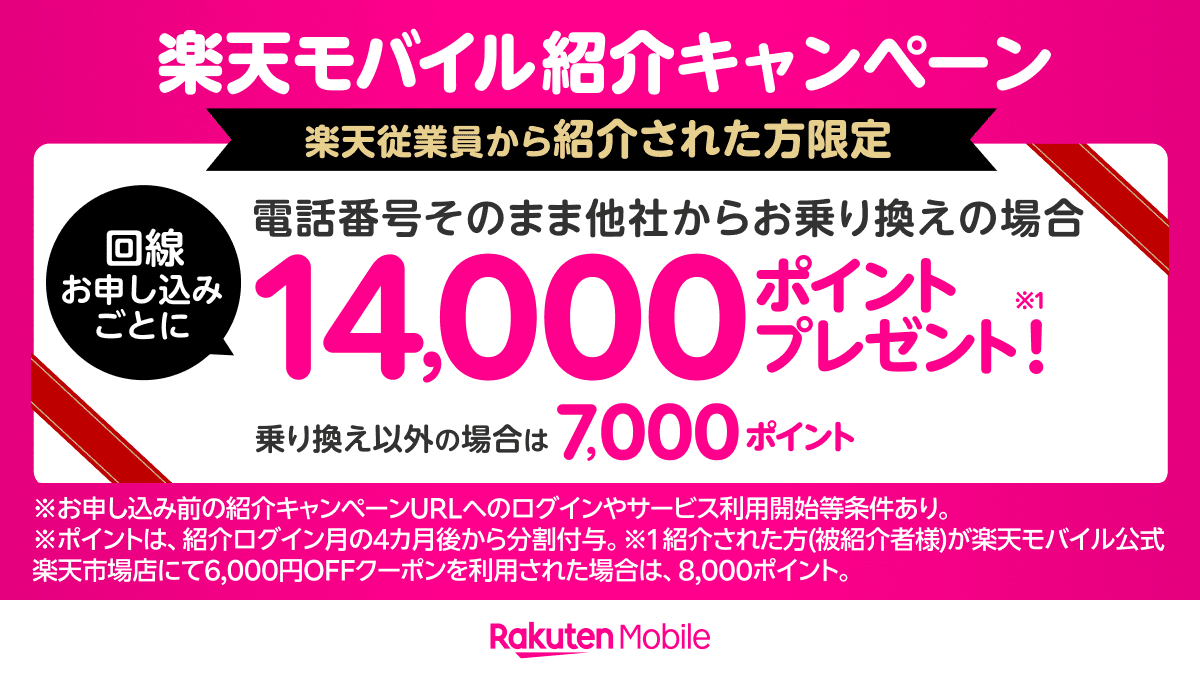
今なら乗り換えで14,000ポイントのキャンペーン開催中!
楽天モバイル従業員紹介限定キャンペーンのエントリーはこちら
1. my楽天モバイルとは?
アプリの概要
「my楽天モバイル」は楽天モバイルが提供する公式の契約管理アプリです。2020年のMNOサービス開始時から提供されており、楽天モバイルユーザーが契約に関するほぼ全ての手続きをオンラインで完結できるように設計されています。
基本情報:
| 項目 | 内容 |
|---|---|
| 正式名称 | my 楽天モバイル |
| 対応OS | iOS(iPhone)・Android |
| 料金 | 無料 |
| ログイン方法 | 楽天ID・パスワード |
| 主な機能 | 料金確認・データ管理・契約変更・SIM管理等 |
ブラウザ版との違い
my楽天モバイルはアプリ版のほか、ブラウザ(PC・スマホ)からもアクセスできます。
アプリ版のメリット: – プッシュ通知で料金確定・キャンペーン情報を受け取れる – eSIM再発行などの手続きが直感的にできる – Face ID・Touch IDでサインインできる(iPhone) – ウィジェットでデータ使用量を常時表示できる(Android)
ブラウザ版が便利な場面: – PCで細かい料金明細を確認したい時 – QRコードをPCに表示してiPhoneで読み取りたい時(eSIM設定) – 画面が大きい方が作業しやすい手続きをする時
私は日常的な確認はアプリ、eSIM再発行時のQRコード表示はPCブラウザと使い分けています。
2. インストール・初回ログイン手順
インストール方法
iPhoneの場合: 1. App Storeを開く 2. 検索窓に「my楽天モバイル」と入力 3. 「my 楽天モバイル」(楽天モバイル株式会社)のアプリが表示されたら「入手」をタップ 4. Face IDまたはパスコードで確認してインストール完了
Androidの場合: 1. Google Playストアを開く 2. 検索窓に「my楽天モバイル」と入力 3. 「my 楽天モバイル」が表示されたら「インストール」をタップ
注意: 類似名のアプリが検索結果に表示されることがあります。「楽天モバイル株式会社」が開発元であることを確認してください。
初回ログイン手順
- アプリを開く
- 「楽天IDでログイン」をタップ
- 楽天IDとパスワードを入力 → 「ログイン」
- 二段階認証が設定されている場合は認証コードを入力
- ログイン完了 → トップ画面が表示される
楽天IDを忘れた場合: 楽天会員サイト(https://member.id.rakuten.co.jp)から楽天IDの確認・パスワード再設定ができます。
私のアドバイス: iPhoneはFace ID認証を設定しておくと、毎回パスワード入力する手間が省けます。設定 → Face IDとパスコード → 「その他のApp」でmy楽天モバイルを有効にしてください。
3. トップ画面の見方
ログイン後に表示されるトップ画面には、重要な情報がまとめて表示されます。
トップ画面の主な表示項目
① 今月の利用データ量 現在の月のデータ使用量が棒グラフで表示されます。楽天回線エリアとパートナー回線エリアのデータ使用量を別々に確認できます。
② 今月のご請求額(目安) 当月の請求予定額が表示されます。月末確定前の目安額なので「(目安)」と表示されます。
③ 契約プラン 現在契約しているプラン名(Rakuten最強プラン)が表示されます。
④ 保有楽天ポイント 楽天モバイルと連携している楽天ポイントの残高が表示されます。
⑤ キャンペーン・お知らせ 現在開催中のキャンペーン情報や、重要なお知らせが表示されます。
⑥ ナビゲーションメニュー 画面下部または上部にメニューが並んでいます(ホーム・料金・サービス・サポート等)。
私が毎日チェックしている項目
トップ画面を開いたらまず「今月の利用データ量」を確認します。テザリングを多用する私は月80GB以上使うことがありますが、データ無制限なので上限を気にするためではなく、「今月どのくらい使ったか」の記録として確認しています。
4. 料金確認・支払いの使い方
今月の請求額を確認する
手順: 1. トップ画面の「今月のご請求額(目安)」をタップ、またはメニューから「料金」を選択 2. 当月の詳細内訳が表示される: – 基本料金(Rakuten最強プランの月額) – 各種オプション料金(設定している場合) – 楽天ポイントでの支払い分(設定している場合) – 消費税
楽天モバイルの料金体系(2026年4月現在):
| データ使用量 | 月額料金(税込) |
|---|---|
| 0〜3GB | 1,078円 |
| 3〜20GB | 2,178円 |
| 20GB以上(無制限) | 3,278円 |
月途中でもアプリで現在のデータ使用量から「今月はいくらになるか」が予測できます。
過去の請求履歴を確認する
手順: 1. 「料金」メニューを開く 2. 「請求明細」または「支払い履歴」をタップ 3. 月を選択すると過去の請求明細が表示される
過去最大12〜24ヶ月分の請求明細を確認できます。私は年に1〜2回、年間の通信費合計を計算するために過去12ヶ月の明細を確認しています。
支払い方法の変更
手順: 1. メニューから「アカウント」または「お客様情報」を開く 2. 「お支払い方法」をタップ 3. 変更したい支払い方法を選択(クレジットカード・楽天銀行等)
対応支払い方法: – クレジットカード(Visa・Mastercard・JCB・AMEX・Diners等) – 楽天カード(楽天ポイント還元あり) – デビットカード – 楽天銀行口座振替
私のアドバイス: 楽天カードで支払うと楽天ポイントが毎月付与されます。私は楽天カード払いにしており、毎月32〜108ポイントが自動で貯まります。
5. データ使用量の確認と管理
現在のデータ使用量を確認する
手順: 1. トップ画面でデータ使用量グラフを確認、または「データ通信量」をタップ 2. 以下の情報が表示される: – 今月の楽天回線データ使用量 – 今月のパートナー回線(au)データ使用量 – 残り日数
楽天回線とパートナー回線の違い
my楽天モバイルでデータ使用量を確認すると、「楽天回線」と「パートナー回線」に分かれています。
楽天回線(自社回線): データ無制限。いくら使っても月額3,278円のまま。 パートナー回線(au回線): 月5GBまで。超過後は最大1Mbpsに制限。
私が月80GB以上使えているのは、東京都内で主に楽天回線を使っているからです。地方に出張する際はパートナー回線になることがあり、my楽天モバイルでどちらの回線でどのくらい使ったかを確認しています。
データ使用量の活用方法
パートナー回線使用量が月4GBを超えたら警戒: パートナー回線の月5GB上限に近づいたら、Wi-Fiに切り替えるかデータ節約設定(動画の画質を下げる等)をするタイミングです。
楽天モバイルのデータ管理が必要なシーン: 楽天回線は無制限ですが、デュアルSIMで使っている場合など、どちらの回線でデータが消費されているか確認することが重要です。
6. 契約管理・SIM操作の使い方
eSIMの再発行
機種変更時に最も使う機能です。詳しい手順は別記事(楽天モバイルeSIM機種変更ガイド)でも解説していますが、アプリ内での操作場所を改めて説明します。
手順: 1. アプリ右上のメニューアイコン(または「アカウント」)をタップ 2. 「契約プラン」をタップ 3. 「SIMを再発行する」を選択 4. 「理由:その他」「eSIM」を選択 → 「再発行を申請する」 5. SMSワンタイムパスワードを入力 → 「認証する」 6. 「確定する」で申し込み完了 → QRコードが発行される
eSIM再発行はmy楽天モバイルアプリまたはPCブラウザから可能です。機種変更当日は慌てないよう、手順を事前に把握しておきましょう。
物理SIM ⇔ eSIMの切り替え
物理SIM → eSIMへの変更: 1. 「契約プラン」→「SIMを交換する」→「eSIM」を選択 2. 手続きを進めてQRコードを受け取る 3. スマホでQRコードをスキャンして設定完了
eSIM → 物理SIMへの変更: 1. 「契約プラン」→「SIMを交換する」→「物理SIM」を選択 2. 配送先を確認して申し込み 3. 3〜5日でSIMカードが届く
どちらの変更も手数料は0円です。
オプションの追加・解約
手順: 1. 「サービス」または「オプション」メニューを開く 2. 追加したいオプションを選択 → 「申し込む」をタップ 3. 確認画面で「確定」
解約手順: 1. 「契約中のオプション」一覧から解約したいオプションを選択 2. 「解約する」をタップ → 確認して確定
主なオプションの一覧(2026年4月現在):
| オプション | 月額 | 内容 |
|---|---|---|
| 留守番電話(スタンダード) | 550円 | 留守番電話サービス |
| 国際通話かけ放題 | 1,980円 | 海外への国際電話が無制限 |
| アプリ利用料 | 各種 | 有料コンテンツ等 |
7. Rakuten Linkと通話実績の確認方法
累計通話時間・通話料の確認
my楽天モバイルアプリでは、Rakuten Link経由の累計通話実績を確認できます。
手順: 1. アプリのメニューから「サービス」→「Rakuten Link」をタップ 2. または「通話実績」「利用状況」から確認
私が確認した2026年4月時点の累計通話実績: – 累計通話時間:318時間47分 – 累計通話料金:0円(MNO開始2020年7月以来)
Rakuten Linkを使い続けていると、この累計通話時間・0円という実績が可視化されるのが、私が楽天モバイルを5年以上継続している理由の一つです。「確かにお得に使えている」という実感が数字で確認できます。
通話料の節約シミュレーション
my楽天モバイルで確認できる通話実績を使って節約額を計算できます。
計算式: 累計通話時間(分)× 22円(他社の一般的な通話料/30秒)÷ 2 = 節約額
私の場合:318時間47分 = 約19,127分 19,127分 × 22円 ÷ 2 = 約210,000円の節約(5年間の累計)
8. 楽天ポイントの確認と活用
ポイント残高の確認
手順: 1. トップ画面に保有ポイントが表示されている(通常ポイント+期間限定ポイント) 2. 詳細は「ポイント」メニューから確認可能
楽天モバイルで貯まるポイント
楽天モバイルの利用で楽天ポイントが貯まる主なシーン:
| シーン | ポイント |
|---|---|
| 毎月の料金支払い(楽天カード) | 1〜3% |
| Rakuten最強プランの継続 | SPU(楽天市場でのポイント倍率UP) |
| 新規契約・乗り換えキャンペーン | 数千〜数万ポイント |
| 楽天市場ショッピング(SPU適用) | +1倍 |
SPUのポイント倍率確認方法: 「ポイント」→「SPUの詳細」から現在の倍率を確認できます。楽天モバイル契約中はSPUが+1倍になり、楽天市場での買い物がよりお得になります。
楽天ポイントを楽天モバイルの支払いに使う
貯まった楽天ポイントを毎月の料金支払いに充当できます。
設定手順: 1. 「料金」→「お支払い設定」を開く 2. 「楽天ポイントの利用」をオンにする 3. 「毎月自動的にポイントを使用する」を設定
私は毎月の料金支払いに楽天ポイントを充当する設定にしており、実質的な月額負担をさらに下げています。
9. サポート・問い合わせの使い方
チャットサポートへの問い合わせ
手順: 1. アプリメニューの「サポート」または「お問い合わせ」をタップ 2. 「チャットでお問い合わせ」を選択 3. 質問カテゴリを選択 → AIチャットボットまたはオペレーターと会話
チャットサポートの特徴: – 対応時間:24時間(AIチャット)、9:00〜20:00(有人チャット) – 待ち時間:有人チャットは混雑時に数分〜30分程度の待ちがある場合あり – 解決率:一般的な質問はAIチャットでほぼ解決できる
私の経験では、eSIM関連のトラブルや設定変更の疑問はチャットで解決することが多いです。電話サポートより記録に残るため、複雑な手続きはチャットを選んでいます。
よくあるお問い合わせカテゴリ
| カテゴリ | 内容 |
|---|---|
| 料金・支払い | 請求額の疑問、支払い方法変更 |
| 通信・電波 | 圏外、接続できない |
| SIM・端末 | eSIM設定、機種変更 |
| Rakuten Link | 通話・SMS関連 |
| 解約・変更 | プラン変更、解約手続き |
| ポイント | ポイント付与・利用 |
10. my楽天モバイルの便利な活用テクニック
テクニック1:ウィジェット設定でデータ使用量を常時表示
iPhone(iOS 14以降): ホーム画面を長押し → ウィジェットを追加 → 「my楽天モバイル」を選択 → データ使用量ウィジェットを追加
アプリを開かなくてもデータ使用量が常時表示されるため、テザリングをよく使う方に便利です。
Android: ウィジェットの追加方法は機種によって異なりますが、基本的にホーム画面の長押しから設定できます。
テクニック2:キャンペーン情報をプッシュ通知で受け取る
設定でプッシュ通知を有効にすると、楽天モバイルのキャンペーン情報をリアルタイムで受け取れます。
設定方法: アプリ内の「通知設定」から、受け取りたい通知の種類を選択してオンにします。
私はキャンペーン情報の通知をオンにしており、新しいキャンペーンが始まったらすぐにエントリーするようにしています。
テクニック3:「利用状況の詳細」で月次コストを最適化
確認すべき項目: – パートナー回線のデータ使用量(月5GBに近づいていないか) – 月間のデータ使用量の傾向(増えている月・少ない月) – 楽天回線エリアの滞在割合
データ使用量のパターンを把握することで、「月20GB以上使う月」「1〜3GBしか使わない月」が分かってきます。楽天モバイルは使った量に応じて自動的に最適な料金になりますが、自分の使用パターンを知ることで翌月の計画が立てやすくなります。
テクニック4:機種変更前にeSIM再発行手順を確認しておく
機種変更当日に焦らないよう、事前にアプリ内の「SIMを再発行する」ページを確認しておきましょう。操作の場所を把握しておくだけで、当日の作業がスムーズになります。
11. トラブルシューティング
アプリにログインできない
原因1:楽天IDまたはパスワードを忘れた 解決法:楽天会員サイト(member.id.rakuten.co.jp)からID確認・パスワード再設定
原因2:二段階認証の認証コードが届かない 解決法:SMSが届くまで数分待つ → それでも届かない場合は、楽天モバイルのSIM(SMS受信できる端末)に届くか確認
原因3:アプリが古くてログインできない 解決法:App Store / Google Playでアプリを最新版にアップデート
料金が思ったより高い
確認すべき点: 1. 不要なオプションが追加されていないか確認(「サービス・オプション」メニュー) 2. パートナー回線でのデータ超過がないか確認 3. 国際通話を使っていないか確認
my楽天モバイルの「料金詳細」では、各項目の内訳が表示されるため、予想外の請求の原因が特定できます。
アプリが正常に動作しない
対処法: 1. アプリを完全終了して再起動 2. スマートフォンを再起動 3. アプリをアンインストールして再インストール 4. それでも解決しない場合はサポートチャットに問い合わせ
12. FAQ:よくある質問(20問)
Q1. my楽天モバイルアプリは無料ですか?
A. 無料です。App Store・Google Playから無料でインストールでき、アプリ内の機能も全て追加料金なしで使えます。
Q2. 楽天モバイルに申し込んでいない人でも使えますか?
A. 楽天モバイルに申し込んでいない方がログインしても、契約情報が表示されないため実質的に使えません。アプリは楽天モバイル契約者向けのサービスです。
Q3. 家族の回線も1つのアプリで管理できますか?
A. 楽天IDが異なる場合、アプリ内でID切り替えすることで複数の回線を管理できます。楽天ファミリー(家族で複数回線を持つ場合)でも、それぞれのIDでログインして確認する必要があります。
Q4. データ使用量はリアルタイムで更新されますか?
A. ほぼリアルタイム(数分〜数十分の遅延)で更新されます。大量のデータを使った直後は反映に時間がかかる場合があります。
Q5. 請求確定はいつですか?
A. 毎月末日締めで、翌月初旬(通常1〜5日頃)に確定します。確定前は「目安」として表示されます。
Q6. 支払い確認はいつできますか?
A. 請求確定後、支払い方法に応じて口座引き落としやクレジットカード請求が行われます。アプリの「支払い履歴」で確認できます。
Q7. ポイントの有効期限はいつ切れますか?
A. 通常ポイントは最終利用から1年間、期間限定ポイントはポイント付与時に指定された期限で失効します。アプリのポイント画面で各ポイントの有効期限を確認できます。
Q8. eSIM再発行はアプリからしかできませんか?
A. アプリとPCブラウザ(my.mobile.rakuten.co.jp)の両方から可能です。eSIM設定時にQRコードをPCに表示したい場合は、PCブラウザからの再発行が便利です。
Q9. アプリの言語は変更できますか?
A. 現時点では日本語のみです。端末の言語設定を英語にしても、アプリ内は日本語表示のままとなります。
Q10. 契約の解約もアプリからできますか?
A. できます。「サービス」または「契約内容」メニューから解約手続きが可能です。解約は月末退会の形式で、申し込み月末日まで利用できます。
Q11. my楽天モバイルアプリはタブレットでも使えますか?
A. iPadやAndroidタブレットでもインストール・使用は可能ですが、スマートフォン向けに最適化されているため、表示が大きくなることがあります。
Q12. アプリのバージョンはどこで確認できますか?
A. iPhone:App Store → 自分のアカウントアイコン → インストール済みアプリ一覧でmy楽天モバイルを確認。Android:Google Play → プロフィールアイコン → アプリとデバイスの管理から確認。
Q13. 通話明細(誰に何分電話したか)は確認できますか?
A. Rakuten Link経由の通話は詳細な通話明細をアプリ内で確認できます。累計通話時間と通話料(0円)の確認が可能です。
Q14. 支払い方法を変更したら、いつから新しい方法で引き落とされますか?
A. 変更月の翌月請求分から新しい支払い方法が適用されます(変更のタイミングによっては当月から適用になる場合もあります)。
Q15. アプリからキャンペーンにエントリーできますか?
A. できます。トップ画面またはキャンペーン一覧から、開催中のキャンペーンにエントリーできます。一部のキャンペーンはエントリーが必要なため、定期的に確認することをおすすめします。
Q16. 複数のスマホにアプリをインストールできますか?
A. できます。同じ楽天IDで複数のスマートフォンにインストールしてログインすることが可能です。
Q17. Rakuten Linkアプリとmy楽天モバイルアプリは別ですか?
A. 別のアプリです。Rakuten Linkは通話・SMS・AIチャット用、my楽天モバイルは契約管理・料金確認用です。楽天モバイルを便利に使うには両方インストールが推奨です。
Q18. データ使用量の上限を設定できますか?
A. my楽天モバイルアプリ内でデータ使用量に上限を設定する機能は現時点ではありません。パートナー回線(au回線)での月5GBの上限は自動的に適用されます。
Q19. iPhoneを紛失した場合、アプリから何か手続きができますか?
A. 別のデバイスのブラウザからmy楽天モバイルにアクセスすることで、各種手続き(eSIM再発行等)が可能です。また、iPhoneの「探す」機能はiCloudから操作してください。
Q20. アプリから楽天モバイル公式の動画コンテンツは見られますか?
A. my楽天モバイルはあくまで契約管理アプリです。楽天モバイルが提供する動画コンテンツ(Rakuten TV等)は別のアプリやブラウザからアクセスします。
まとめ:my楽天モバイルアプリを使いこなして楽天モバイルの価値を最大化
my楽天モバイルアプリでできることのまとめ:
- 料金確認:毎月の請求額・明細をその場で確認
- データ管理:楽天回線・パートナー回線のデータ使用量をリアルタイムで把握
- eSIM再発行:機種変更時に店舗不要・即日完結
- 通話実績確認:累計通話時間・通話料0円を可視化
- 楽天ポイント管理:貯める・使うをアプリ内で完結
- 各種手続き:オプション追加・解約、支払い方法変更が全てオンライン
私は5年以上にわたって毎日のようにこのアプリを使っています。楽天モバイルの「安くて便利」という価値を実感するためには、my楽天モバイルアプリで自分の利用状況を定期的に確認することが重要です。
ぜひアプリをインストールして、楽天モバイルを最大限に活用してください。
まだ楽天モバイルでない方はこちら
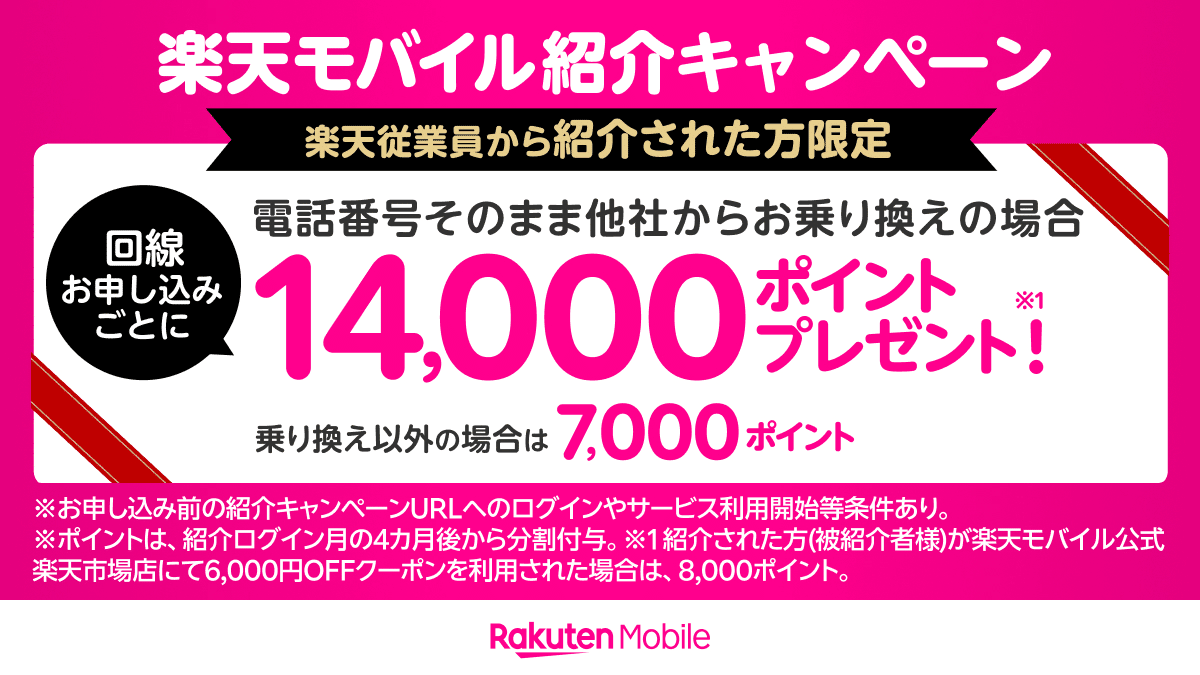
今なら乗り換えで14,000ポイントのキャンペーン開催中!
楽天モバイル従業員紹介限定キャンペーンのエントリーはこちら
この記事の信頼性
執筆者情報
- 氏名(ペンネーム): 中野D
- 所属: 楽天グループ株式会社(2006年入社・21年目)
- MNO利用開始: 2020年7月(2026年4月現在 約5年9ヶ月)
- my楽天モバイルアプリ利用歴: 2020年7月〜(約5年9ヶ月)
- 累計通話時間: 318時間47分(2026年4月時点)
- 累計通話料: 0円
- 生涯獲得楽天ポイント: 181万ポイント(上位1%ヘビーユーザー)
情報の正確性
本記事の内容は2026年4月14日時点の情報に基づいています。アプリのUI・機能はバージョンアップにより変更される場合があります。
※この記事は楽天モバイルの最新情報に基づいて執筆していますが、サービス内容は変更される場合があります。最新情報は楽天モバイル公式サイトでご確認ください。
まだ楽天モバイルでない方はこちら
今なら乗り換えで14,000ポイントのキャンペーン開催中!
楽天モバイル従業員紹介限定キャンペーンのエントリーはこちら


コメント