

親のスマホを楽天モバイルに乗り換えさせた話|設定・操作説明まで子がやった全手順
- ✅ 親のスマホを楽天モバイルに乗り換える際の準備と注意点がわかる
- ✅ シニア向けスマホの選び方・おすすめ機種を比較表で紹介
- ✅ 店頭・自宅どちらでもできる乗り換え手順を画像を思い浮かべやすく解説
- ✅ 初期設定・連絡先やLINE・写真の引き継ぎ方法まで詳しく説明
- ✅ 実際に親のスマホを乗り換えた体験談が読める
- ✅ よくある「困った」「不安」に親世代・子世代両方の視点から丁寧に回答
- ✅ 月額料金や解約手数料、通話料などお金の疑問も解消できる
- 結論:親のスマホ乗り換えは「安心・簡単・サポート重視」で楽天モバイル
- 1. 親のスマホ乗り換え、まずは「なぜ楽天モバイル?」を整理
- 2. シニア親のためのスマホ選び|おすすめ「かんたんスマホ」比較
- この記事を書いた人
- 3. 楽天モバイルへの乗り換え準備|必要なものリストと事前チェック
- 4. 乗り換え手続きの流れ|店頭と自宅、どちらが安心?
- 5. 申し込みから開通まで全手順|画面イメージと注意点
- 6. スマホ初期設定とデータ移行|親が“すぐ使える”状態にするまで
- 7. 親にスマホ操作を説明|シニアにも伝わる“ゆっくり・繰り返し”のコツ
- 8. 楽天モバイル乗り換え後の「困った」「よかった」体験談
- よくある質問
- Q1. シニアの親でも楽天モバイルで本当に困らない?
- Q2. 親のスマホを楽天モバイルに乗り換えると料金はいくら安くなる?
- Q3. 今の電話番号はそのまま使えるの?
- Q4. 親がスマホをなくしたり壊したときの対応は?
- Q5. 楽天モバイルの「かんたんスマホ」はどんな特徴?
- Q6. 申し込みや設定は親本人でできますか?
- Q7. 通話は本当に無料?普通の電話アプリとの違いは?
- Q8. シニアの親が使いこなせるか心配です…何かコツは?
- Q9. 解約手数料や違約金は発生しますか?
- Q10. LINEや写真のデータは簡単に移せる?
- Q11. スマホの使い方がわからなくなったら、どこに相談すればいい?
- Q12. 店頭とネット、どちらで乗り換えた方が良い?
- Q13. 支払い方法はどう選ぶ?クレジットカードがない親でも大丈夫?
- Q14. 親のスマホの「見守り」や遠隔サポートは楽天モバイルでもできる?
- Q15. 乗り換え後に「圏外」「電波が悪い」ことはありますか?
- まとめ
結論:親のスマホ乗り換えは「安心・簡単・サポート重視」で楽天モバイル
私が親(70代母)のスマホを楽天モバイルに乗り換えさせた体験から感じた結論は、「シニアの親のスマホは、料金だけでなく“使いやすさ”と“安心感”、そして“家族のサポート体制”が何より大切」ということでした。楽天モバイルは、月額1,078円から使える手ごろさに加え、国内通話無料(Rakuten Linkアプリ)や、シニア向けの“かんたんスマホ”対応、そして自宅でも店頭でも申し込み・初期設定ができる柔軟さが魅力。
実際の手順や注意点をこの体験談記事で詳しく解説しますので、「親のスマホ乗り換えが不安」「どこから手を付けていいかわからない」という方はぜひ参考にしてください。
1. 親のスマホ乗り換え、まずは「なぜ楽天モバイル?」を整理
私の母はもともと大手キャリアのシニア向けプラン(月3,000円超)を使っていましたが、
「電話とLINEがメイン」「毎月の料金が高い」「店舗に行くのが大変」といった悩みがありました。
そこで検討したのが楽天モバイル。
楽天モバイルを選んだ理由と、他社との比較を下表でまとめます。
| 項目 | 楽天モバイル | 大手キャリア(例:ドコモ) | 格安SIM(例:UQ mobile) |
|---|---|---|---|
| 月額料金 | 1,078円(3GBまで)〜 | 3,000〜4,000円台 | 1,628円〜 |
| 国内通話料 | 無料(アプリ利用) | 22円/30秒 | 22円/30秒(アプリ利用で無料プランあり) |
| シニア向けスマホ | 対応端末複数あり | 充実 | 限定的 |
| 申し込み方法 | 店舗・ネット両対応 | 店舗中心 | ネット中心 |
| サポート | 店舗・電話・チャット | 店舗・電話 | 店舗少ない |
| 解約手数料 | 1年以内最大1,078円 | 0〜1,100円 | 0円 |
母にとって「電話代を気にしなくていいこと」「店舗でも相談できること」「今の電話番号がそのまま使えること」が大きな安心材料になりました。
また、「楽天ポイントが貯まる・使える」のもお得感があり、「スーパーでポイントを使いたい」という母の生活にも合っていました。
2. シニア親のためのスマホ選び|おすすめ「かんたんスマホ」比較
楽天モバイルで選べるシニア向け「かんたんスマホ」は、大きな文字・見やすい画面・物理ボタンなど、親世代でも扱いやすい設計です。
実際、母も「今までのスマホより見やすい」と喜んでいました。楽天モバイルで取り扱いのある主要な“かんたんスマホ”をスペックよりも「使いやすさ・安心感」に注目して比較します。
| 機種名 | 画面サイズ | 特徴 | おすすめポイント |
|---|---|---|---|
| BASIO active2(京セラ) | 5.8インチ | 大きなホームボタン、物理ボタンあり、防水・防塵・耐衝撃 | シンプル画面、よく使う機能だけ配置、誤操作が少ない |
| arrows We2(富士通) | 5.7インチ | 見守り機能、はっきり音質、片手操作しやすい | 家族で見守り設定ができて安心、着信音が大きめ |
| AQUOSかんたんスマホ4 | 5.8インチ | 大きな文字・アイコン、迷惑電話対策、バッテリー長持ち | 画面が明るく見やすい、操作説明が丁寧 |
私は「母が普段持ち歩きやすい」「落としても安心」「シンプルな画面が好み」という理由から、BASIO active2を選びました。
店舗で実機を触らせてみると「画面がスッキリ」「ホームボタンが安心」と本人も納得。
親の性格や使い方に合わせて、「物理ボタンの有無」や「文字の大きさ」「見守り機能」などを店頭で必ずチェックすることをおすすめします。
この記事を書いた人
こんにちは。楽天社員の中野Dです。楽天に2006年入社し、2026年で年目のベテラン社員です。
楽天モバイルはMNO(現在のRakuten最強プラン)を2020年7月から契約し、現在年ヶ月使い続けています。
私の使用環境:
使用機種:iPhone 15(eSIM)、Google Pixel 8a(eSIM)
契約プラン:Rakuten最強プラン
MNO利用開始:2020年7月(現在 年ヶ月)
月間データ使用量:平均80GB以上(テザリング含む)
主な利用エリア:東京都内(23区内)
累計通話時間:318時間47分・通話料0円
楽天グループ 累計獲得ポイント:183万ポイント突破(楽天グループサービス上位1%の超ヘビーユーザー)

まだ楽天モバイルでない方はこちら
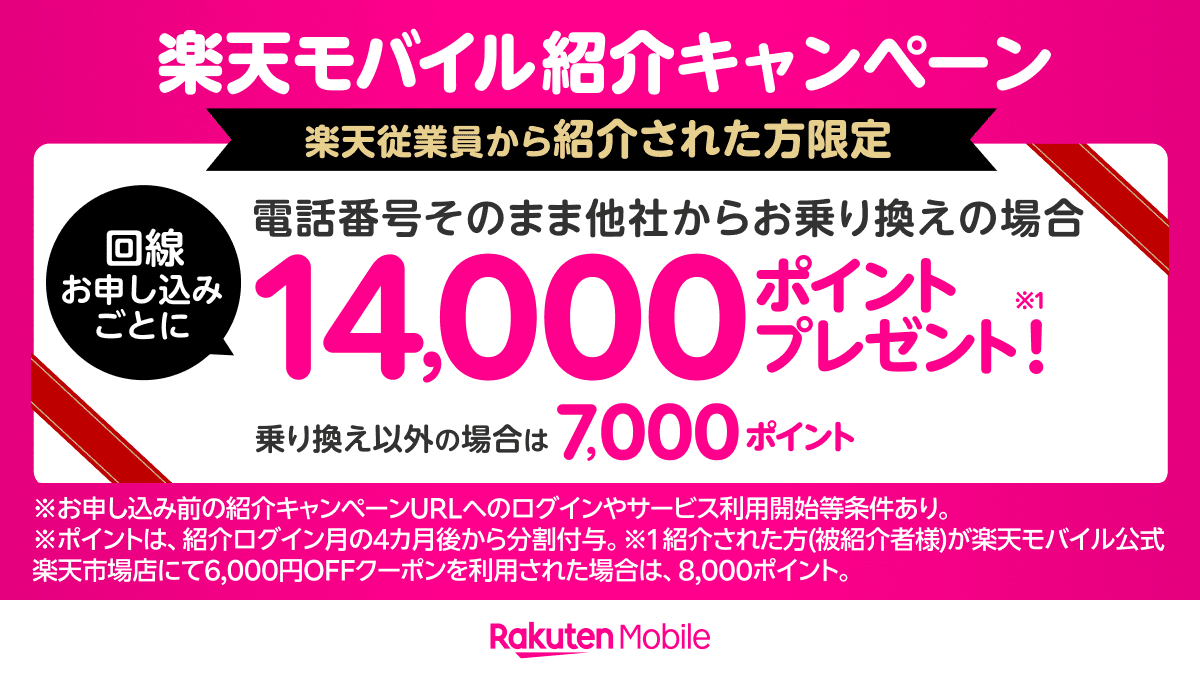
今なら乗り換えで14,000ポイントのキャンペーン開催中!
楽天モバイル従業員紹介限定キャンペーンのエントリーはこちら
3. 楽天モバイルへの乗り換え準備|必要なものリストと事前チェック
親のスマホを楽天モバイルに乗り換える前に、「必要なもの」「確認すべきこと」をまとめて準備しました。私の場合、店舗での申し込みを選択。
下の表が準備リストです。自宅でネット申し込みの場合も基本は同じです。
| 必要なもの | 備考・注意点 |
|---|---|
| 本人確認書類 | 運転免許証、マイナンバーカード、健康保険証など。 有効期限内かチェック |
| クレジットカードor銀行口座情報 | 月額料金の支払い方法。親名義が基本 |
| 現在のスマホ | データ移行やSIMカード抜き出しに必要 |
| MNP予約番号 (電話番号そのままの場合) |
今使っているキャリアのマイページや電話で発行。 取得から15日以内に手続き |
| 楽天会員ID(メールアドレス) | 楽天ポイント利用・管理に必要。新規作成も可能 |
母の場合は「健康保険証」を使い、「銀行口座振替」を選択。
MNP(番号移行)は私がネットで事前取得し、メモしておきました。
本人確認は店舗でもネットでも必須なので、不備がないよう事前チェックが重要です。
4. 乗り換え手続きの流れ|店頭と自宅、どちらが安心?
楽天モバイルの乗り換えは「店舗(ショップ)で店員さんと一緒に」も「自宅で子世代がサポートしながらネット申し込み」も選べます。親の性格・家族の状況に合わせて選ぶのがベストです。
それぞれの流れを比較しました。
| 手続き場所 | メリット | デメリット | おすすめな人 |
|---|---|---|---|
| 楽天モバイル店舗 | ・店員が丁寧に説明 ・初期設定もサポート ・実機が触れる |
・混雑時は待ち時間あり ・親が出向く必要あり |
・操作に自信がない親 ・直接説明を聞きたい人 |
| 自宅(ネット申し込み) | ・外出不要 ・家族の都合に合わせて進められる |
・設定はすべて子世代任せ ・本人確認書類の写真撮影が必要 |
・デジタルに強い子世代が同席できる家庭 |
私の家庭では、「母が外出が面倒」「私が休日にまとめて対応したい」との理由で、自宅でネット申し込みを選択。
母に「どんな画面が出るか」「何を用意するか」事前に説明し、本人確認書類の写真も私がサポートしました。
ネット申し込みでも難しいところは電話やチャットで楽天モバイルのサポートに相談でき、安心感がありました。
5. 申し込みから開通まで全手順|画面イメージと注意点
実際に母のスマホを楽天モバイルに乗り換えた「ネット申し込み」の全手順を、画面イメージが浮かぶようにまとめました。 時間はスムーズなら30分〜1時間程度。私の体験では途中で母に確認しながら進めたので約1時間でした。
| 手順 | 具体的な操作・画面のイメージ | 子世代がサポートしたポイント |
|---|---|---|
| 1. 楽天モバイル公式サイトにアクセス | 「申し込む」ボタンをクリック。 「新規契約」or「乗り換え(MNP)」を選択 |
母に「電話番号そのまま?」を確認し、MNPを案内 |
| 2. 端末・プラン選択 | 「BASIO active2」など希望端末を選び、 「プラン(3GB/20GB/無制限)」を選択 |
母に「こんな画面で文字が大きいよ」と実物写真を見せた |
| 3. オプション選択 | 「端末補償」など必要ならチェック (今回は不要に) |
「壊したときどうする?」と母に説明。本人納得で不要に |
| 4. 楽天会員ログイン | 既存IDでログイン、または新規作成 | 母のメールアドレスを一緒に確認 |
| 5. 本人確認書類アップロード | 健康保険証の写真をスマホカメラで撮影・アップロード | 私がカメラで撮り、画像の向き・鮮明さに注意した |
| 6. 支払い方法入力 | 銀行口座情報を入力 | キャッシュカードを母から預かり、間違いないか確認 |
| 7. 内容最終確認・申し込み完了 | 申し込み内容の画面で「間違いないですか?」と母に確認し、 「申し込む」ボタンをクリック |
母の意向を最終確認し、不安がないか声掛け |
申し込み完了後、SIMカード・端末は数日で自宅に届くので、届いたら初期設定に進みます。
この間も「今どこまで進んだか」を母に逐一伝えることで、本人も安心して任せてくれました。
6. スマホ初期設定とデータ移行|親が“すぐ使える”状態にするまで
端末とSIMカードが届いたら、いよいよ「スマホ初期設定」と「データ移行」です。 この作業は子世代が全てやってあげるのが大前提。親に負担をかけず、すぐ普段使いできる状態に仕上げます。
| 作業内容 | 手順のポイント・イメージ | 親が分かりやすかった点 |
|---|---|---|
| 1. SIMカード挿入 | 端末側面のSIMスロットにカードをセット。 端末付属のピンで開けるタイプが多い |
母は「怖い」と言っていたので私が全てやった |
| 2. 初期設定(電源ON・言語/Googleアカウント設定) | 画面の案内に従って「日本語」選択→ Googleアカウント(Gmail)入力 |
「画面が大きくて見やすい」と母が喜んだ |
| 3. Wi-Fi設定 | 自宅のWi-Fiパスワードを入力 (紙のメモやルーター裏のシールを確認) |
私がWi-Fiの場所・パスワードの意味を説明 |
| 4. 連絡先・写真・LINEのデータ移行 | 旧スマホから「Googleアカウント同期」または 「専用アプリ」でコピー |
母の「この人の番号は残る?」という不安に都度説明 |
| 5. Rakuten Linkアプリ設定 | Google Playストアからアプリをダウンロード 楽天IDでログイン→認証SMSを受信 |
「このアプリで電話すればタダだよ」と伝え、ショートカットをホーム画面に配置 |
| 6. ホーム画面カスタマイズ | 「電話」「LINE」「カメラ」「写真」だけを 一番目立つ場所に配置 |
「使うアイコンだけ並んでて安心」と母が納得 |
| 7. 緊急連絡先・ショートカット設定 | 家族の電話番号を「よく使う連絡先」や 物理ボタンに登録 |
「迷ったらこのボタン押して」と説明 |
LINEのトーク履歴や写真も、GoogleアカウントやSDカードで無事移行。母も「前のスマホと同じでホッとした」と喜んでいました。
まだ楽天モバイルでない方はこちら
今なら乗り換えで14,000ポイントのキャンペーン開催中!
楽天モバイル従業員紹介限定キャンペーンのエントリーはこちら
7. 親にスマホ操作を説明|シニアにも伝わる“ゆっくり・繰り返し”のコツ
スマホの初期設定が終わったら、親が自分で電話・LINE・カメラが使えるように説明をします。シニア世代には「急がず、手順を紙に書き、何度も繰り返す」ことが大切です。
| 操作説明の内容 | 説明のポイント | 親の反応・アドバイス |
|---|---|---|
| 電話のかけ方・受け方 | ホーム画面の「電話」アイコンを指で長押しして実演。 Rakuten Linkアプリの使い方も実演 |
母が「間違って高額請求にならない?」と心配したので、「このアプリなら無料」と何度も説明 |
| LINEの使い方 | トークの開き方・写真の送り方・スタンプの使い方を 一緒に実演しながら練習 |
「文字が大きくて見やすい」と母が安心 |
| カメラ・写真の見方 | 「カメラ」アイコンを押して撮影→ 「写真」アプリで見返す手順をゆっくり実演 |
「この写真はどこに保存されるの?」という疑問に、その場で答えて安心感を与えた |
| 着信音・バイブ設定の変更 | 「設定」から「音」や「バイブ」を一緒に調整 | 「音が小さいと気付かない」と母が言うので、最大音量に |
| 困った時のサポート方法 | 「家族に電話」「楽天モバイル店舗」「電話サポート」 など、困ったときの連絡先を紙にメモ |
「一人でも安心」と母が納得 |
とにかく「繰り返し練習」「紙のマニュアルを作る」「実際に一緒に操作する」ことで、母もすぐに慣れてくれました。
特にRakuten Linkアプリの使い方は、最初に何度も練習するのがおすすめです。
8. 楽天モバイル乗り換え後の「困った」「よかった」体験談
親のスマホを楽天モバイルに乗り換えてみて、実際に感じたこと・エピソードを紹介します。
| 出来事・トラブル | どう解決したか | 親・家族の感想 |
|---|---|---|
| Rakuten Linkアプリで着信が鳴らない | スマホの「バッテリー最適化」設定をOFFにし、 アプリの通知権限をONに |
「音がちゃんと鳴るようになって安心した」(母) |
| LINEの通知が届かない | 「設定」→「通知」→LINEの通知ONを確認 | 「孫からのLINEに気付くようになった」(母) |
| 店舗サポートを利用 | 近所の楽天モバイルショップで「操作説明会」に参加 | 「他の人も同じことで困ってて安心した」(母) |
| 毎月の料金が安くなった | 大手キャリア時代3,500円→楽天モバイルで1,078円に | 「スーパーの買い物がちょっと贅沢できるようになった」(母) |
| 家族の通話が気軽に | 「Rakuten Link」から家族・親戚に電話 | 「電話代を気にせず話せるのがうれしい」(母) |
乗り換え当初は「操作に慣れるまで不安」「通知が鳴らない」など小さなトラブルもありましたが、
家族が一緒にサポート・繰り返し練習することで解決。
「料金も安く、電話もたくさんできて、安心して使える」と母も大満足でした。
よくある質問
Q1. シニアの親でも楽天モバイルで本当に困らない?
私の母(70代)も最初は「スマホの操作が難しそう」と不安そうでした。しかし、楽天モバイルはシニア向けの「かんたんスマホ」や、わかりやすい料金体系、万が一のときの店舗サポートが充実しているので、困ったときも安心です。子世代が最初の設定・操作説明をしっかりサポートすれば、意外と親世代でも慣れて使えるようになります。特に「電話」「LINE」「写真」など普段使いの機能は、繰り返し練習すれば必ず身につきます。「わからないことは家族やショップにすぐ相談できる環境を作る」のがコツです。
Q2. 親のスマホを楽天モバイルに乗り換えると料金はいくら安くなる?
大手キャリアのシニア向けプランだと月額3,000円〜4,000円台が一般的ですが、楽天モバイルなら3GBまで1,078円(税込)で使えます。母の場合、月々約2,500円の節約になりました。また、Rakuten Linkアプリを使えば国内通話も無料なので、電話代を気にせず利用できるのも大きなメリットです。年間で3万円近くお得になった計算です。家計の負担を減らしつつ、安心して使えるのが楽天モバイルの魅力だと感じます。
Q3. 今の電話番号はそのまま使えるの?
はい、今の電話番号をそのまま楽天モバイルでも使えます。MNP(携帯電話番号ポータビリティ)という仕組みで、現在契約しているキャリアから「MNP予約番号」を取得し、楽天モバイルの申し込み時に入力します。私の母も問題なく番号そのまま移行できました。手続き自体は難しくなく、家族がサポートしてあげればシニアの親でもスムーズに移行できます。電話帳のデータもあわせて移行するのを忘れずに。
Q4. 親がスマホをなくしたり壊したときの対応は?
楽天モバイルでは「端末補償オプション」(月額数百円)を用意しています。万一の故障や紛失時、端末交換や修理サービスが受けられます。私の母は「なくしたらどうしよう」と心配していたので、最初だけ補償を付けて様子を見ました。ショップや電話での再発行サポートもあるので、いざというときは家族と一緒に手続きできます。端末補償を外す場合も、親とよく相談して決めましょう。
Q5. 楽天モバイルの「かんたんスマホ」はどんな特徴?
「かんたんスマホ」は、画面やアイコンが大きく、よく使う機能(電話・メール・カメラなど)がホーム画面にシンプルに配置されています。文字も大きく、押しやすい物理ボタンが付いている機種も多いです。母は「今までのスマホより見やすい」「余計なアプリが無くて迷わない」と好評でした。誤操作が減り、使い方もすぐ覚えられたようです。シニア世代には特におすすめの端末です。
Q6. 申し込みや設定は親本人でできますか?
正直、ネット申し込みや初期設定、データ移行はシニア本人にはやや難しい部分もあります。本人確認書類のアップロードや、各種アカウントの入力など、細かい操作が必要なため、子世代が横でサポート・代行するのが安心です。店舗申し込みならスタッフが説明してくれるので、操作が苦手な親には店舗利用もおすすめです。いずれにしても「最初の設定だけは家族が一緒にやる」ことを強くおすすめします。
Q7. 通話は本当に無料?普通の電話アプリとの違いは?
楽天モバイルの「Rakuten Link」アプリを使えば、国内通話・SMSが無料です。ただし、標準の「電話」アプリからかけると通常の通話料(22円/30秒)がかかるので注意が必要です。私は母のホーム画面に「Rakuten Link」だけ残し、使い方を繰り返し練習しました。慣れれば普通の電話と同じ感覚で使えます。通話品質も問題なく、家族や友人と長電話しても追加料金がかからないので安心です。
Q8. シニアの親が使いこなせるか心配です…何かコツは?
「急がず、何度も一緒に練習する」のが一番のコツです。私の母も最初は不安そうでしたが、「電話」「LINE」「写真」などよく使う機能だけをホーム画面に配置し、紙に簡単な操作マニュアルを書いて渡しました。「困ったら家族に電話してOK」と伝えることでも安心感につながります。ショップの「操作説明会」や電話サポートを利用するのもおすすめです。半年もすれば親も自信を持って使えるようになりました。
Q9. 解約手数料や違約金は発生しますか?
2025年4月1日以降に新規契約した場合、楽天モバイルは1年以内の解約で最大1,078円の手数料がかかります。1年を超えて利用すれば解約金は0円です。以前の大手キャリアのような高額な違約金や2年縛りはありません。私の母も「やめたくなったらどうするの?」と心配していましたが、「1年使えばいつでも自由にやめられる」と説明したら安心して乗り換えてくれました。
Q10. LINEや写真のデータは簡単に移せる?
LINEや写真のデータ移行は、「Googleアカウント同期」や「SDカード」「専用アプリ」を使えばスムーズです。私は母の旧スマホでGoogleアカウントにバックアップし、新しい端末で同じアカウントを設定して自動で復元しました。LINEは「アカウント引き継ぎ」機能を使い、トーク履歴やスタンプもそのまま移せました。手順はやや多いので、子世代が一緒にやってあげると安心です。
Q11. スマホの使い方がわからなくなったら、どこに相談すればいい?
楽天モバイルは全国にショップがあり、操作説明会や対面サポートを受けられます。また、電話やチャットでのサポートも用意されており、困ったときは家族や店舗、公式のサポート窓口に相談できます。私の母も「何かあったらショップに行こう」と紙にメモして安心していました。家族が近くにいない場合は、サポート窓口の電話番号をスマホや冷蔵庫に貼っておくのもおすすめです。
Q12. 店頭とネット、どちらで乗り換えた方が良い?
シニアの親が操作に自信がない場合や、家族が遠方の場合は「店舗申し込み」をおすすめします。スタッフが一緒に設定してくれるので安心です。家族が近くにいてサポートできるなら「ネット申し込み」でも大丈夫ですが、本人確認書類のアップロードや細かな操作が必要なので、子世代が主導で進めるのがコツです。どちらも「親が不安にならない」選択肢を重視しましょう。
Q13. 支払い方法はどう選ぶ?クレジットカードがない親でも大丈夫?
楽天モバイルは「クレジットカード」だけでなく「銀行口座振替」も選べます。私の母もクレジットカードを持っていなかったので、銀行口座振替で申し込みました。口座番号やキャッシュカードが必要になるので、手続き時に用意しておきましょう。支払い方法の変更も後から可能です。シニア世代には「口座振替」が安心という方も多いので、無理にクレジットカードを作る必要はありません。
Q14. 親のスマホの「見守り」や遠隔サポートは楽天モバイルでもできる?
楽天モバイルで取り扱いの「arrows We2」などは「見守り機能」や「遠隔サポート」アプリに対応しています。例えば「家族がスマホの現在地を確認する」「操作画面を一緒に見てアドバイスする」などが可能です。私の家庭では主にLINEや電話でサポートしていましたが、遠隔サポートアプリを活用すれば、離れて暮らす親でも安心感が高まります。機種選びの際は「見守り機能の有無」もチェックしましょう。
Q15. 乗り換え後に「圏外」「電波が悪い」ことはありますか?
楽天モバイルは都市部や人口密集地では快適につながりますが、ごく一部の郊外や山間部などでは電波が弱いこともあります。私の母の自宅では問題なく使えました。念のため、楽天モバイルの公式サイトで「サービスエリアマップ」を事前に確認し、心配な場合は店舗スタッフに相談しましょう。万一電波が弱い場合も、1年以内の解約であれば解約手数料が最大1,078円と低額なので、まずは試してみるのも一つの方法です。
まとめ
親のスマホを楽天モバイルに乗り換える体験を通じて、「家族の安心感・使いやすさ・料金メリット」のバランスがとても大事だと実感しました。
楽天モバイルは、シニア向けの“かんたんスマホ”が選べて、電話もLINEもお得・安心。
最初の申し込みや設定は家族がしっかりサポートし、操作の説明も「繰り返し・紙にメモ・一緒に練習」で乗り越えられます。
料金も大手キャリアに比べてグッと安く、「通話料を気にせず電話できる」「困った時は店舗や電話で相談できる」のは親世代にも大きな安心。
「親のスマホを楽天モバイルにしたい」と思っている方は、この記事の手順や体験談を参考に、ぜひ家族で一緒にチャレンジしてみてください。
まだ楽天モバイルでない方はこちら
今なら乗り換えで14,000ポイントのキャンペーン開催中!
楽天モバイル従業員紹介限定キャンペーンのエントリーはこちら
※本記事の情報は2026年04月25日時点のものです。最新情報は楽天モバイル公式サイトをご確認ください。

