

- iPhoneを紛失した際に取るべき全手順と対策フロー
- Apple「探す」アプリの機能解説と使い方徹底ガイド
- iPhoneの遠隔ロック・データ消去・サウンド再生方法
- 「探す」アプリが使えない場合のリスク対策と緊急手段
- キャリア(楽天モバイル等)への連絡・SIM停止の詳細手順
- 警察への紛失届提出方法・相談先・注意点
- 事前にできるiPhone紛失防止対策・設定のポイント
- 楽天モバイルなど最新の料金・サービスで紛失時リスクを減らす方法
- 実際によくある質問とリアルな回答で疑問を完全解消
- 結論:iPhoneを無くしたら「探す」アプリが最重要!即時対応で被害を最小限に
- iPhoneを紛失した時に最初に取るべき行動と流れ
- Apple「探す」アプリの概要と主な機能を徹底解説
- 「探す」アプリを有効化・設定する手順(紛失前の事前対策)
- この記事を書いた人
- 実践!「探す」アプリでiPhoneを見つける具体手順(iPhone・PC両対応)
- 「探す」アプリ未設定・使えない場合の対処法(緊急対策)
- キャリア(楽天モバイル等)への連絡・SIM停止の具体手順
- 警察・各種機関への届出方法と注意点
- iPhone紛失防止のためにできる事前対策7選
- 楽天モバイル利用者必見!紛失時のメリットとリスク対策
- よくある質問(iPhone紛失・探すアプリ・楽天モバイル利用時)
- まとめ:iPhone紛失時は「探す」アプリと迅速な対策が決め手!
結論:iPhoneを無くしたら「探す」アプリが最重要!即時対応で被害を最小限に
iPhoneを紛失した際、最も重要なのは「Appleの『探す』アプリ」を使うことです。位置情報の特定や遠隔での端末ロック、データ消去など、迅速な対策であなたの大事な個人情報と端末を守ることができます。
もし「探す」アプリが無効でも、Apple IDパスワードの変更やSIM停止、警察への届け出など、今すぐ実施できる対策があります。以下の比較表で、「探す」アプリの有無による対応の違いとリスク低減効果をまとめました。
| 状況 | 可能な対応 | リスク低減効果 | 所要時間 |
|---|---|---|---|
| 「探す」アプリ有効 |
・位置情報の特定 ・サウンド再生 ・遠隔ロック(紛失モード) ・遠隔データ消去 |
非常に高い(端末・個人情報保護) | 数分〜10分 |
| 「探す」アプリ無効 |
・Apple IDパスワード変更 ・SIMカードの利用停止 ・警察への紛失届提出 |
中〜高(情報流出リスク低減) | 10分〜30分 |
iPhoneを紛失した時に最初に取るべき行動と流れ
iPhoneを紛失してしまった場合、焦らず冷静に適切な順序で対策を行うことが非常に大切です。混乱して行動すると個人情報漏洩や不正利用のリスクが急増します。
まず「探す」アプリを活用し、端末の現状把握からスタートしましょう。次に近くにある可能性が高ければサウンド再生、拾得者への連絡を促す紛失モード、最終手段としてデータ消去など、段階的な対応が重要です。「探す」が使えない場合も、Apple IDのパスワード変更やSIM停止、警察への届け出等、被害を最小限に抑えるための措置があります。
| 優先度 | 対策 | 具体的な行動 | 目的 |
|---|---|---|---|
| 1 | 「探す」アプリで位置確認 | 自身/家族のAppleデバイスやPCから「探す」やiCloudへアクセス | 端末の現状把握・早期発見 |
| 2 | サウンド再生 | 「探す」でサウンドを鳴らし、近くなら音で発見 | 物理的発見の促進 |
| 3 | 紛失モードの有効化 | 端末を遠隔ロック・連絡先を表示 | 不正使用防止・拾得者への連絡促進 |
| 4 | 最終手段:データ消去 | 遠隔消去で個人情報の流出防止 | 情報漏洩の完全防止 |
| 5 | 「探す」未設定時の対策 | Apple IDパスワード変更、SIM停止、警察への届け出等 | 二次被害の防止 |
Apple「探す」アプリの概要と主な機能を徹底解説
「探す」アプリは、AppleがiOS13以降標準搭載している紛失・盗難対策の最強ツールです。iPhoneだけでなく、iPad、Apple Watch、AirPods、Macなど同じApple IDに紐づく全デバイスの管理・保護が可能です。
最新のiPhone 11以降であればUWB(Ultra Wideband)チップによる高精度な位置特定も可能となり、端末の位置を数十cm単位で探し出すことができます。
また、オフライン探索機能により、ネットワーク圏外でもBluetooth経由で位置情報を取得でき、紛失リスクを最大限に抑えられます。
| 機能名 | できること | 対象デバイス |
|---|---|---|
| 位置情報の特定 | 地図上に現在地または直近の位置を表示 | iPhone/iPad/Mac/Apple Watch/AirPods |
| サウンド再生 | 端末から音を鳴らして物理的な発見を助ける | iPhone/iPad/Mac/Apple Watch/AirPods |
| 紛失モード | 端末を遠隔でロックし、連絡先やメッセージを表示 | iPhone/iPad/Mac |
| データ消去 | 端末内データを遠隔で初期化し、復旧不可に | iPhone/iPad/Mac/Apple Watch |
| オフライン探索 | Bluetoothネットワークを活用し電源オフや圏外でも探索 | iPhone/iPad/Mac/Apple Watch |
「探す」アプリの機能をフル活用することで、iPhone紛失や盗難の被害を劇的に減らすことができます。
特にiPhone 13シリーズ以降は、紛失防止タグ「AirTag」との連携で、さらに強力な紛失対策が可能です。
「探す」アプリを有効化・設定する手順(紛失前の事前対策)
iPhoneを紛失したとき、「探す」アプリがオフだと位置特定も遠隔操作もできません。
普段から「探す」アプリを正しく設定しておくことが、万が一のときの最大の保険となります。以下の手順で設定状況を必ずチェックし、万全の体制を整えておきましょう。
| 手順 | 操作内容 | 画面の場所 | ポイント |
|---|---|---|---|
| 1 | 「設定」アプリを開く | ホーム画面 | iOS標準アプリ |
| 2 | 自分の名前(Apple ID)をタップ | 設定画面の最上部 | Apple ID管理メニューへ |
| 3 | 「探す」を選択 | Apple IDメニュー内 | 探す関連の設定一覧 |
| 4 | 「iPhoneを探す」をタップ | 「探す」メニュー内 | 主要設定項目 |
| 5 | 「iPhoneを探す」をオン | スイッチを緑色に | 必ずONに |
| 6 | 「オフラインのデバイスを探す」と「最後の位置情報を送信」もオン | 同じ画面内 | 電源切れや圏外時にも有効 |
これらを有効化しておけば、iPhoneがどこにあっても「探す」アプリから高確率で位置特定・遠隔操作ができます。
「オフラインのデバイスを探す」は、バッテリー切れや通信圏外でもBluetooth経由で他のAppleデバイスから位置を捕捉できるため、必ず有効にしておきましょう。
この記事を書いた人
こんにちは。楽天社員の中野Dです。楽天に2006年入社し、2026年で年目のベテラン社員です。
楽天モバイルはMNO(現在のRakuten最強プラン)を2020年7月から契約し、現在年ヶ月使い続けています。
私の使用環境:
使用機種:iPhone 15(eSIM)、Google Pixel 8a(eSIM)
契約プラン:Rakuten最強プラン
MNO利用開始:2020年7月(現在 年ヶ月)
月間データ使用量:平均80GB以上(テザリング含む)
主な利用エリア:東京都内(23区内)
累計通話時間:318時間47分・通話料0円
楽天グループ 累計獲得ポイント:185万ポイント突破(楽天グループサービス上位1%の超ヘビーユーザー)

まだ楽天モバイルでない方はこちら
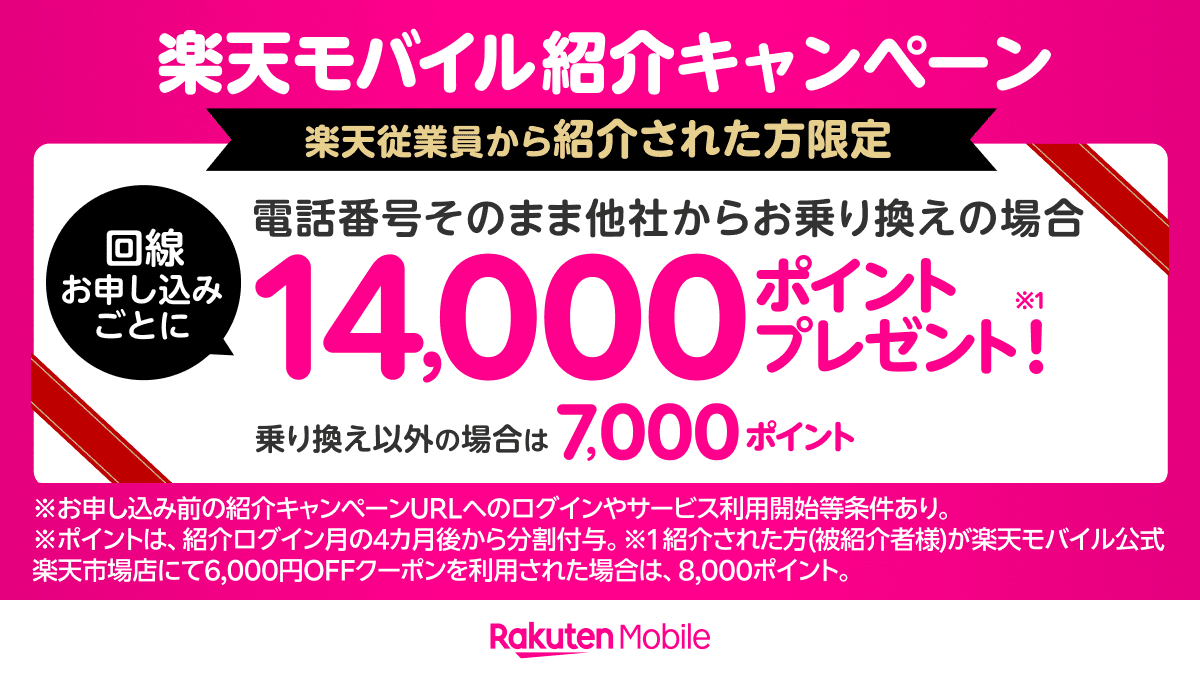
今なら乗り換えで14,000ポイントのキャンペーン開催中!
楽天モバイル従業員紹介限定キャンペーンのエントリーはこちら
実践!「探す」アプリでiPhoneを見つける具体手順(iPhone・PC両対応)
実際にiPhoneを紛失した場合、「探す」アプリを使って位置特定・遠隔ロック・サウンド再生・データ消去を行う具体的な手順を紹介します。
手元にiPadや家族のiPhoneがあれば「探す」アプリから、PCしかない場合はブラウザのiCloud.comから操作が可能です。
以下の表で、2つのパターンを分かりやすくまとめました。
| アクセス方法 | 手順 | ポイント |
|---|---|---|
| 別のAppleデバイス |
1. 「探す」アプリを起動 2. 「デバイス」タブで紛失したiPhoneを選択 3. 地図上に位置情報を表示 4. サウンド再生/紛失モード/データ消去を選択 |
iPadや家族・友人のiPhoneでも自分のApple IDでログインすればOK。 サウンド再生は近くにある場合に有効。 紛失モードで拾得者に連絡先を表示可能。 |
| PC(Windows/Mac) |
1. ブラウザでiCloud.comにアクセス 2. Apple IDでログイン 3. 「iPhoneを探す」を選択 4. 紛失したiPhoneを選択し、マップ上で位置確認 5. サウンド再生/紛失モード/データ消去を実行 |
スマホが手元になくてもPCから遠隔操作可能。 公共PCなどの場合、ログアウトを忘れずに。 セキュリティのため必ず正規のiCloudサイトを利用。 |
遠隔ロック(紛失モード)を有効化すると、そのiPhoneはロックされ、拾った人への連絡用電話番号やメッセージを表示可能。
端末の電源が切れている場合でも、次回オンライン時に指示した操作が自動的に実行されます。
「探す」アプリ未設定・使えない場合の対処法(緊急対策)
「探す」アプリが無効、またはApple IDにログインできない場合でも、被害を最小限に抑えるために今すぐ実践すべき対策があります。
特に重要なのがApple IDのパスワード変更、SIMカードの利用停止、警察への届け出です。
以下の表で、それぞれの緊急対策の詳細と手順をまとめました。
| 優先度 | 対策内容 | 具体的な手順 | 目的 |
|---|---|---|---|
| 1 | Apple IDパスワード変更 |
1. Apple ID管理サイトにアクセス 2. サインインしてパスワード変更 3. 他のAppleサービス(iCloud、メール等)も再認証 |
Appleサービス経由の情報流出/不正利用防止 |
| 2 | SIMカード利用停止 |
1. 契約キャリア(楽天モバイル等)のWeb・電話窓口へ連絡 2. SIMカードの一時利用停止を依頼 3. 必要に応じて再発行/番号変更手続きも |
通話・SMS・モバイル通信の不正利用防止 |
| 3 | 警察への届け出 |
1. 最寄りの交番・警察署に紛失届を提出(遺失物届) 2. 端末のIMEI番号や契約者情報を控えて提出 3. 受理番号を保管し、見つかった場合の連絡を待つ |
端末発見時の返却・不正利用時の証拠保全 |
SIM停止は即日・即時が基本。
楽天モバイルの場合、公式FAQからオンラインで手続きできます。
紛失届の提出は、万一第三者による不正利用があった際の保険にもなります。
キャリア(楽天モバイル等)への連絡・SIM停止の具体手順
iPhoneの紛失時、SIMカードの不正利用を防ぐためにも、契約キャリアへの連絡とSIM停止手続きは最優先事項です。特に楽天モバイルなら公式アプリやマイページ、電話、ショップ窓口など複数の方法で迅速に対応できます。
以下の表で、楽天モバイルをはじめ主要キャリアのSIM停止方法をまとめました。
| キャリア | Web・アプリ | 電話窓口 | 店舗 | 特徴・ポイント |
|---|---|---|---|---|
| 楽天モバイル | my 楽天モバイル(アプリ・Web) 24時間受付 |
0800-805-0090(9:00〜20:00) | 楽天モバイルショップ | eSIM再発行もWebで可能。SIM停止は即時反映 |
| NTTドコモ | dアカウントでMy docomo | 0120-524-360 | ドコモショップ | SIMカード/端末交換可 |
| au/UQ mobile/povo | My au/アプリ | 0077-7-113 | auショップ | 受付時間に注意 |
| ソフトバンク/ワイモバイル/LINEMO | My SoftBank/アプリ | 0800-919-0157 | ソフトバンクショップ | 即日停止可 |
SIM停止後は、再発行や番号変更も可能です。
楽天モバイルの場合、eSIMなら最短即日で再発行が完了し、利用再開もスムーズです。
キャリアによっては、SIM停止・再発行に手数料が発生する場合もあるので注意しましょう。
警察・各種機関への届出方法と注意点
iPhone紛失時は必ず最寄りの警察署や交番に遺失物届を提出しましょう。拾得物として届けられた場合や、第三者による悪用があった際に「被害届」として切り替えも可能です。
また、公共交通機関や商業施設での紛失は、その施設の遺失物窓口にも届け出ることで発見率が上がります。
紛失届提出時には、以下の情報を用意するとスムーズです。
| 項目 | 内容 | 補足 |
|---|---|---|
| 端末の特徴 | 機種名・色・ケース・目立つ傷など | 写真があれば提示も有効 |
| IMEI番号 | iPhone設定画面や契約書に記載 | 端末固有の識別番号 |
| 紛失日時・場所 | できるだけ正確に | 時間帯や最終使用状況も |
| 契約者情報 | 氏名・連絡先・住所 | 本人確認が必要 |
提出後は「受理番号」を必ず控えておきましょう。
施設側に届けられた場合も、受理番号で照会・返却が確実です。
また、拾得者からの連絡がある場合は、直接受け取る前に必ず本人確認や警察を通しての受け取りを推奨します。
まだ楽天モバイルでない方はこちら
今なら乗り換えで14,000ポイントのキャンペーン開催中!
楽天モバイル従業員紹介限定キャンペーンのエントリーはこちら
iPhone紛失防止のためにできる事前対策7選
iPhoneの紛失・盗難リスクを下げるためには、事前の備えが重要です。標準機能の設定から物理的な対策、日常の意識づけまで、すぐできる防止策をまとめました。
万が一の際も、これらの対策をしていれば被害の拡大を防げます。
| 対策 | 具体的な方法・ポイント |
|---|---|
| 「探す」アプリの有効化 | 上記の設定手順通りにON。オフライン探索も必ず有効に。 |
| Face ID/Touch IDとパスコード設定 | 生体認証+6桁以上のパスコードで端末ロックを強化。 |
| 定期的なiCloudバックアップ | 写真・連絡先等のデータを自動でクラウド保存しておく。 |
| AirTagやスマートタグの活用 | カバン・財布・鍵に取り付けて、万が一の紛失時に役立てる。 |
| 目立つストラップ・ケースの使用 | 置き忘れ防止&紛失時の拾得率アップ。 |
| 端末内の不要な個人情報は消去 | 写真・書類・メモ等、重要な情報は極力クラウド化。 |
| 日頃からの持ち物チェック習慣 | 外出・帰宅時は必ずiPhoneの有無を目視確認。 |
また、楽天モバイルなど月額料金を抑えつつ、通話無料やSMS無料など便利なサービスを活用すれば、紛失時のリスク低減や再発行の負担も最小化できます。
楽天モバイル利用者必見!紛失時のメリットとリスク対策
楽天モバイルを利用している場合、紛失時のリスクを低減できる特徴が多数あります。月額料金もリーズナブルで、通話やSMSもRakuten Linkアプリ経由なら無料のため、再発行や新規契約時のコスト負担も軽減できます。
さらに、eSIMに対応しているため、紛失や盗難時も即日で新しい端末への再設定が可能です。
以下の表で、楽天モバイルの紛失時サポート・他社との違いを比較しました。
| 項目 | 楽天モバイル | 他社キャリア |
|---|---|---|
| 月額基本料 | 3GBまで1,078円/月(税込) | 平均1,500円〜4,000円台 |
| eSIM再発行 | 即日/無料(オンライン) | 当日〜数日/手数料発生も |
| 通話・SMS | Rakuten Linkアプリで無料 | 標準通話/SMSは有料 |
| SIM停止手続き | アプリ・Web・電話・店舗で即時 | 店舗やコールセンターの営業時間に依存 |
| 解約手数料 | 1年以内:最大1,078円 1年超:無料 |
無料または最大1,100円程度 |
楽天モバイルなら、再発行や新端末の立ち上げもスムーズでコストも最小限。
紛失時のトラブル対応力を重視する方にもおすすめです。
よくある質問(iPhone紛失・探すアプリ・楽天モバイル利用時)
- Q1. iPhoneを紛失したとき、まず最初にやるべきことは?
-
まずは「探す」アプリまたはiCloud.comにアクセスし、位置情報を確認してください。近くにある場合はサウンド再生、遠隔ロック(紛失モード)、必要ならデータ消去を順番に実施します。
端末が見つからない場合は、Apple IDパスワードの変更、SIM停止、警察への届け出も速やかに行いましょう。 - Q2. 「探す」アプリをオフにしていた場合、iPhoneの位置は特定できない?
-
残念ながら「探す」アプリがオフの場合、iPhoneの位置特定や遠隔操作はできません。
ただしApple IDのパスワード変更、SIMカードの停止、警察への届け出などで、二次被害(情報流出・不正利用)はしっかり防げます。
今後のためにも「探す」は必ず有効にしておきましょう。 - Q3. iPhoneのバッテリーが切れていた場合でも「探す」は使える?
-
バッテリーが切れている場合も、「オフラインのデバイスを探す」が有効なら、最後にオンラインだった位置情報を表示できます。
再び電源が入った時点で、指示していた操作(サウンド再生・ロック等)が自動実行されるので、諦めずに「探す」アプリを活用しましょう。 - Q4. 遠隔でiPhoneのデータを消去するとどうなる?
-
「探す」アプリの「データ消去」を実行すると、iPhone内の全データが初期化され、復旧不可になります。
消去後も「探す」は有効で、端末が見つかれば所有権の証明が可能です。ただし一度消去したデータはiCloudバックアップ等がなければ戻せませんので、最終手段として実施しましょう。 - Q5. SIMカードを抜かれても「探す」は機能しますか?
-
SIMカードが抜かれても、Wi-Fiなどネット接続があれば「探す」は機能します。ただし完全にオフラインの場合、最後の位置情報のみ確認できます。
物理的な盗難や改造リスクも考慮し、SIM停止や警察への届け出も忘れずに行いましょう。 - Q6. 楽天モバイルでSIMを停止・再発行したい場合、手数料はかかる?
-
楽天モバイルではSIM停止は無料で可能です。eSIM再発行もオンラインなら無料、物理SIM再発行は手数料がかかる場合もあるので、詳細は公式サイトでご確認ください。
いずれも「my 楽天モバイル」アプリやWebで迅速に手続きできます。 - Q7. キャリアを乗り換えた後も「探す」アプリは使える?
-
はい、Apple IDで管理されているため、キャリアを変更しても「探す」アプリは引き続き利用可能です。
ただし新端末への移行時は「探す」の有効化を必ずご確認ください。 - Q8. iPhoneが見つかった場合、どのように元の状態に戻せばいい?
-
紛失モードを解除し、必要に応じて新しいパスワード等を設定し直しましょう。データ消去を実行していない場合は、通常通り利用できます。
警察や施設で受け取る際は、本人確認書類や受理番号を持参してください。 - Q9. 公共交通機関でiPhoneを紛失したらどうする?
-
まずは「探す」アプリで位置確認し、紛失届を警察だけでなく該当の交通機関にも提出しましょう。
鉄道・バス・タクシー各社の遺失物センターに連絡し、「受理番号」や乗車区間、時間帯などを詳しく伝えると発見率が高まります。 - Q10. 「探す」アプリやiCloudのパスワードを忘れた場合、どうすれば良い?
-
Apple IDのパスワード再設定ページ(iforgot.apple.com)から再発行できます。
事前に「2ファクタ認証」や登録メールアドレスの確認も行っておきましょう。 - Q11. 「探す」アプリの設定が正しくできているか確認する方法は?
-
「設定」アプリ→Apple ID→「探す」→「iPhoneを探す」でスイッチが緑色になっていれば有効です。オフライン探索や最後の位置情報送信もONになっているかあわせて確認してください。
- Q12. 警察への届け出はどのタイミングで行うべき?
-
できるだけ早く、遅くとも24時間以内に届け出るのが理想です。
その場で拾得者から警察に届けられる可能性もあるため、紛失場所が絞り込めたら速やかに最寄りの交番・警察署へ行きましょう。 - Q13. 紛失したiPhoneで不正利用被害が発生した場合の補償は?
-
楽天モバイルなど一部キャリアでは、一定条件を満たせば第三者利用による損害補償制度があります。
ただし、速やかなSIM停止や警察届出が前提となるため、被害発覚時は即時対応が不可欠です。詳細は契約キャリアの「第三者利用補償」規約をご確認ください。 - Q14. iPhoneを紛失してもiCloudの写真やデータは守られる?
-
iCloudに自動バックアップされていれば、端末を紛失してもデータはクラウド上で安全に保管されています。
新端末で同じApple IDにサインインすれば、写真・連絡先・メモ等を簡単に復元可能です。 - Q15. 「探す」アプリの位置情報が正確でない場合はどうする?
-
地下や高層ビル内、電波の弱い場所ではGPS精度が落ちることがあります。
サウンド再生や周囲の状況確認、時間をおいて再検索することで発見率が上がります。
またBluetooth探索やAppleの「ネットワーク探索」も併用しましょう。
まとめ:iPhone紛失時は「探す」アプリと迅速な対策が決め手!
iPhoneを紛失した場合、まずは「探す」アプリの活用が最優先。位置特定から遠隔ロック・データ消去までワンストップでリスクを最小化できます。
「探す」が使えない場合でも、Apple IDパスワードの変更やSIM停止、警察への届け出など、できることはたくさんあります。
楽天モバイルのような即日SIM再発行・低コストでリスク分散できるキャリアを選ぶことも、今後の安心材料のひとつです。
以下に、iPhone紛失時の対応策を比較表で再度整理しました。
| 状況 | 主な対策 | リスク低減効果 |
|---|---|---|
| 「探す」アプリ有効 |
・位置特定 ・遠隔ロック ・サウンド再生 ・データ消去 |
端末・情報を高確率で守れる |
| 「探す」アプリ無効 |
・Apple IDパスワード変更 ・SIM停止 ・警察・施設への届け出 |
二次被害・不正利用の防止 |
| 楽天モバイル利用時 |
・即時SIM停止 ・eSIM再発行 ・通話・SMS無料 ・低コストで再開可能 |
再発行・再契約の負担を最小化 |
大切なiPhoneを守るには、日頃から「探す」アプリの設定やバックアップを忘れずに。
万が一の時も、このガイドを参考に冷静かつ迅速な対応を心がけましょう。
※本記事の情報は執筆時点のものです。最新情報は楽天モバイル公式サイトをご確認ください。
まだ楽天モバイルでない方はこちら
今なら乗り換えで14,000ポイントのキャンペーン開催中!
楽天モバイル従業員紹介限定キャンペーンのエントリーはこちら
本記事の内容は2026年4月14日時点の楽天モバイル公式情報および執筆者の実体験に基づいています。サービ ス内容や料金は変更される場合がありますので、最新情報は楽天モバイル公式サイトでご確認ください。


コメント