

- この記事で分かること
- 結論:楽天モバイルのeSIM機種変更は「正しい順序」を守れば20分で完了
- この記事を書いた人
- 1. eSIM機種変更の基本:なぜ「順序」が重要なのか
- 2. 機種変更前の準備チェックリスト
- 3. 【詳細手順】iPhone機種変更の完全ステップ
- 4. 【詳細手順】Android機種変更の完全ステップ
- 5. 機種変更時によくある失敗パターンと対処法
- 6. eSIM非対応端末への変更:物理SIMへの切り替え方法
- 7. 機種変更後の設定確認リスト
- 8. 楽天モバイルのeSIM機種変更のメリットまとめ
- 9. FAQ:よくある質問(20問)
- Q1. eSIM再発行に手数料はかかりますか?
- Q2. 機種変更したら電話番号は変わりますか?
- Q3. 旧端末を先に初期化してしまいました。どうすれば?
- Q4. QRコードをスクリーンショットしても使えますか?
- Q5. eSIM再発行申請後、何分でQRコードが発行されますか?
- Q6. iPhoneからAndroidへの機種変更でも同じ手順ですか?
- Q7. 海外にいる間に機種変更できますか?
- Q8. eSIMプロファイルを誤って削除してしまいました。どうすれば?
- Q9. 機種変更後、楽天ポイントの付与に影響はありますか?
- Q10. 中古iPhone(未SIMロック解除)でも楽天モバイルのeSIMは使えますか?
- Q11. eSIM再発行中は楽天モバイルが使えなくなりますか?
- Q12. デュアルSIM(物理SIM+eSIM)の端末に機種変更する場合は?
- Q13. 複数の楽天モバイル回線があります。どの回線のeSIMを再発行すればいいですか?
- Q14. eSIM設定後に圏外になってしまいます。どうすれば?
- Q15. eSIMの再発行は1日に何回まで可能ですか?
- Q16. iPhoneのデータ移行(クイックスタート)はeSIM設定前後どちらでやればいい?
- Q17. 旧端末を売却する前にやっておくことは?
- Q18. AppleケアやauのiPhone損傷保証でiPhoneを交換した場合も同じ手順ですか?
- Q19. Google PixelのeSIM引き継ぎはiPhoneより簡単ですか?
- Q20. 楽天モバイルを解約する際にeSIMデータはどうなりますか?
- まとめ:楽天モバイルのeSIM機種変更は「順序を守れば20分で完了」
- この記事の信頼性
この記事で分かること
✅ eSIM機種変更の基本的な仕組みと注意すべき順序
✅ my楽天モバイルアプリでのeSIM再発行手順(スクリーンショット付き)
✅ iPhone・Android別の詳細な機種変更手順
✅ 機種変更前に必ずやっておくべき準備チェックリスト
✅ よくある失敗パターンと私が実際に経験したトラブル
✅ eSIM非対応端末への移行(物理SIMへの変更方法)
✅ 機種変更後の通信確認・設定方法
✅ FAQ 20問(機種変更の疑問を全て解決)
結論:楽天モバイルのeSIM機種変更は「正しい順序」を守れば20分で完了
まず最初に結論をお伝えします。
楽天モバイルのeSIM機種変更で最重要なのは「順序」です。
❌ やってはいけない順序(失敗パターン): 1. 新端末を入手 2. 旧端末のeSIMを削除せずに新端末でeSIM設定しようとする 3. → エラーが出て設定できない
✅ 正しい順序: 1. 先に旧端末でeSIMプロファイルを削除 2. my楽天モバイルアプリでeSIM再発行を申請 3. 新端末でQRコードを読み取って設定完了
この順序さえ守れば、作業時間は約20分です。私は毎年この手順でiPhoneを機種変更していますが、一度もトラブルなく完了しています。
この記事を書いた人
こんにちは。楽天社員の中野Dです。楽天に2006年入社し、2026年で年目のベテラン社員です。
楽天モバイルはMNO(現在のRakuten最強プラン)を2020年7月から契約し、現在年ヶ月使い続けています。
私の使用環境:
使用機種:iPhone 15(eSIM)、Google Pixel 8a(eSIM)
契約プラン:Rakuten最強プラン
MNO利用開始:2020年7月(現在 年ヶ月)
月間データ使用量:平均80GB以上(テザリング含む)
主な利用エリア:東京都内(23区内)
累計通話時間:318時間47分・通話料0円
楽天グループ 累計獲得ポイント:185万ポイント突破(楽天グループサービス上位1%の超ヘビーユーザー)

まだ楽天モバイルでない方はこちら
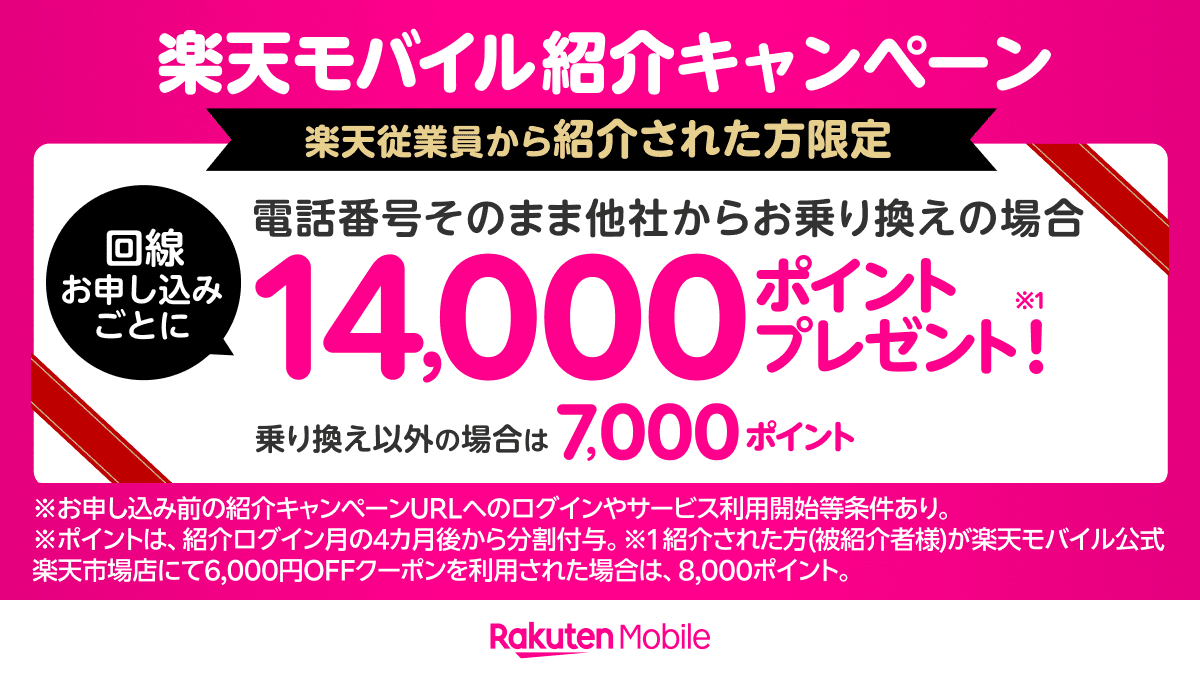
今なら乗り換えで14,000ポイントのキャンペーン開催中!
楽天モバイル従業員紹介限定キャンペーンのエントリーはこちら
1. eSIM機種変更の基本:なぜ「順序」が重要なのか
eSIMは端末に紐づく仕組み
物理SIMカードは、カードを差し替えるだけで別の端末でも使えます。しかしeSIMは仕組みが異なります。
eSIMの仕組み: – eSIMは端末の基板に内蔵されたSIMチップに、通信会社の情報をデジタルで書き込む形式 – 1つのeSIMプロファイルは、一度に1台の端末のみで有効 – 新しい端末でeSIMを使うには、旧端末のプロファイルを無効化してから新端末にインストールし直す必要がある
物理SIMとeSIMの機種変更の違い:
| 手順 | 物理SIM | eSIM |
|---|---|---|
| 旧端末での作業 | SIMカードを取り出す | eSIMプロファイルを削除 |
| 新端末への設定 | SIMカードを挿入 | QRコードを読み取り |
| 待ち時間 | なし | なし(即日) |
| 手数料 | なし | なし(楽天モバイルは無料) |
なぜ「旧端末でのeSIM削除」が先なのか
楽天モバイルのeSIMは、1つの回線番号に対して1つのeSIMプロファイルのみ有効です。
旧端末にeSIMが残ったまま新端末でeSIMを設定しようとすると、システムが「すでにこの番号はeSIMとして使われている」と判断してエラーを返します。
ただし、旧端末が手元にない場合や電源が入らない場合は、my楽天モバイルアプリから「eSIM再発行」を行うことで旧端末のeSIMを強制的に無効化できます。
2. 機種変更前の準備チェックリスト
機種変更当日にスムーズに作業するための準備をまとめました。私が毎年機種変更前にチェックしているリストです。
新端末の確認
✅ 新端末がeSIM対応かを確認 楽天モバイルのeSIMが使えるかどうかは、端末のeSIM対応状況による。確認方法: – iPhone:設定 → 一般 → 情報 →「利用できるeSIM」の表示があればOK – Android:設定 → SIM → 「eSIMを追加」メニューがあればOK – 楽天モバイル公式サイトの「対応製品一覧」でも確認可能
✅ 新端末がSIMロックフリーか確認 前キャリアでSIMロックがかかっている端末は、楽天モバイルのeSIMが設定できない場合があります。2021年10月以降に発売された端末はSIMロック禁止(原則フリー)ですが、それ以前の端末や中古端末は確認が必要です。
✅ Wi-Fi環境を用意 eSIM設定にはインターネット接続が必要です。特に新端末は最初は通信できない状態なので、Wi-Fi環境での作業を推奨します。
データのバックアップ
✅ iCloudバックアップ(iPhone) 設定 → Apple ID → iCloud → iCloudバックアップ → 「今すぐバックアップ」
✅ Googleアカウントのバックアップ(Android) 設定 → Google → バックアップ → 「今すぐバックアップ」
✅ LINEトーク履歴のバックアップ LINEのトーク履歴はiCloud/Googleバックアップに含まれない場合があります。LINEアプリ内のバックアップ機能を使って別途バックアップしてください。
✅ Rakuten Linkのデータ確認 Rakuten Linkのメッセージ・通話履歴はアプリ内に保存されます。新端末でRakuten Linkにログインすると引き継がれます。
その他の準備
✅ my楽天モバイルアプリのバージョン確認 最新版でないとeSIM再発行の手続きができない場合があります。事前にアップデートしておきましょう。
✅ 楽天IDとパスワードを手元に用意 eSIM再発行時にmy楽天モバイルへのログインが必要です。
✅ SMS受信できる状態を確保 eSIM再発行申請時にSMSでワンタイムパスワードが送られます。旧端末が通話・SMS受信できる状態のうちに作業しましょう。
3. 【詳細手順】iPhone機種変更の完全ステップ
STEP 1:旧iPhoneでeSIMプロファイルを削除
1-1. 設定アプリを開く 旧iPhoneの「設定」アプリをタップ
1-2. モバイル通信を開く 「設定」→「モバイル通信」をタップ
1-3. 楽天モバイルのeSIMを選択 「SIM」または「SIMS」の一覧から楽天モバイルの回線を選択
1-4. eSIMを削除 画面下部の「このSIMを削除」または「このプランを削除」をタップ → 確認画面で「削除」をタップ
⚠️ 注意: この操作で旧端末の楽天モバイル回線が即座に無効になります。通話・データ通信が使えなくなります。Wi-FiはOKです。
STEP 2:my楽天モバイルアプリでeSIM再発行
旧iPhoneまたはPCのブラウザからmy楽天モバイルにアクセスします。
2-1. my楽天モバイルアプリを開き、右上のメニューをタップ

2-2. 「契約プラン」をタップ

2-3. 「SIMを再発行する」を選択して手続きを進める
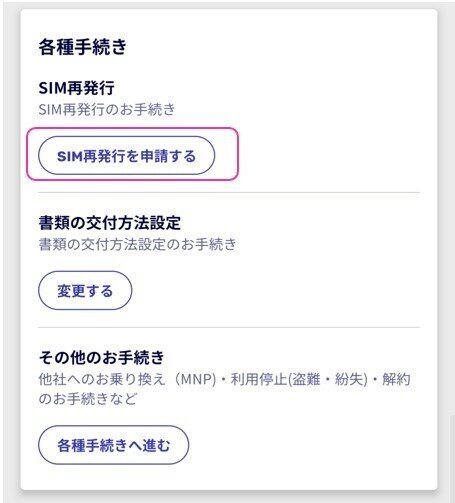
2-4. 再発行理由を選択してeSIM再発行を申請
理由:「その他」を選択 → SIMタイプ:「eSIM」を選択 → 「再発行を申請する」をタップ

2-5. SMSのワンタイムパスワードを入力 電話番号に送られてくるSMSのワンタイムパスワードを入力 → 「認証する」をタップ
2-6. 申し込み内容を確認して確定 回線番号・申し込み内容を確認 → 「確定する」をタップ → 申し込み完了
→ 申し込み完了後、新しいQRコードがmy楽天モバイルに表示されます
STEP 3:新iPhoneにeSIMを設定
3-1. 新iPhoneの初期設定を完了 新iPhoneの電源を入れて初期設定(言語・Apple ID・Wi-Fi接続等)を完了させます。
3-2. 設定 → モバイル通信 「設定」→「モバイル通信」→「モバイル通信プランを追加」をタップ
3-3. QRコードをスキャン my楽天モバイルアプリに表示されているQRコードを、別のデバイス(PCや旧iPhone)に表示させてスキャンします。
⚠️ 注意: 設定中のiPhone自身でQRコードをスキャンすることはできません。PCや別のスマートフォンでQRコードを表示してください。
3-4. eSIMのラベル名を設定 「続ける」→「モバイルプランを追加」→ ラベル名(例:「楽天」)を設定 → 「続ける」
3-5. 各回線の設定(デュアルSIMの場合) – デフォルトの音声回線:楽天モバイル(Rakuten Link通話のため) – モバイルデータ通信:楽天モバイル(無制限のため)
STEP 4:動作確認
4-1. 通信確認 ブラウザでWebページにアクセス → 楽天モバイル回線で通信できているか確認
4-2. 通話確認 楽天モバイルの回線から別の電話に発信 → 通話できるか確認
4-3. Rakuten Link設定 新iPhoneにRakuten Linkアプリをインストール → 楽天IDでログイン → 通話・SMSが使えるか確認
所要時間:STEP 1〜4の合計で約15〜25分
まだ楽天モバイルでない方はこちら
今なら乗り換えで14,000ポイントのキャンペーン開催中!
楽天モバイル従業員紹介限定キャンペーンのエントリーはこちら
4. 【詳細手順】Android機種変更の完全ステップ
Google Pixel機種変更の手順
STEP 1:旧Pixel(Pixel 8a等)でeSIMを削除
- 「設定」→「ネットワークとインターネット」→「SIM」をタップ
- 楽天モバイルのeSIMの行をタップ
- 「SIMを削除」または「削除」をタップ → 確認して削除
STEP 2:my楽天モバイルでeSIM再発行(iPhoneと同様)
上記のSTEP 2(iPhoneの場合と同じ手順)でeSIM再発行を申請します。
STEP 3:新PixelにeSIMを設定
- 「設定」→「ネットワークとインターネット」→「SIM」をタップ
- 右上の「+」ボタンをタップ
- 「ダウンロードしますか?」→「次へ」
- カメラが起動するのでQRコードをスキャン
- 「確認」→ eSIM追加完了
STEP 4:優先SIM設定
設定 → SIM → 「優先SIMの設定」で: – データ通信:楽天モバイル – 通話:楽天モバイル(またはサブSIM) – SMS:楽天モバイル
Galaxyの機種変更手順
旧端末でのeSIM削除: 1. 設定 → 接続 → SIMカードマネージャー 2. eSIMを選択 → 「削除」
新端末でのeSIM設定: 1. 設定 → 接続 → SIMカードマネージャー 2. 「eSIMを追加」→ QRコードをスキャン 3. 「確認」→ 追加完了
旧端末が手元にない・電源が入らない場合
旧端末を紛失した、または故障して電源が入らない場合、旧端末でeSIMプロファイルを削除することができません。
この場合は:
- my楽天モバイルアプリを開く
- 「契約プラン」→「SIMを再発行する」
- 手続きを進めると、旧端末のeSIMが自動的に無効化されます
my楽天モバイルからeSIM再発行を行うと、登録されていた旧端末のeSIMは強制的に無効化されます。新しいQRコードで新端末に設定すれば利用再開できます。
5. 機種変更時によくある失敗パターンと対処法
失敗パターン1:旧端末でeSIMを削除する前に新端末で設定しようとした
症状: 「このQRコードは既に使用されています」「eSIMのインストールに失敗しました」などのエラーが出る
原因: 旧端末にeSIMプロファイルが残ったまま新端末で設定しようとした
対処法: 1. 旧端末でeSIMプロファイルを削除する 2. my楽天モバイルでeSIM再発行を行う(新しいQRコードを取得) 3. 新しいQRコードで新端末に設定する
私の失敗談: 初回のiPhone 12 → 13機種変更時、旧端末のeSIM削除を忘れて新端末で設定しようとしてエラーが出ました。その後旧端末でeSIMを削除し、再発行QRコードで設定して解決しましたが、30分ほど無駄にしました。
失敗パターン2:同じiPhoneでQRコードを読み取ろうとした
症状: 「このデバイスはすでに接続されています」等のエラー
原因: eSIM設定中のiPhone自身でQRコードをスキャンしようとした
対処法: – PCのブラウザでmy楽天モバイルを開いてQRコードを表示し、iPhoneカメラでスキャンする – または別のスマートフォンにQRコードを表示する
失敗パターン3:QRコードの有効期限が切れた
症状: スキャンしても「無効なQRコード」と表示される
原因: eSIM再発行のQRコードには有効期限がある(通常24〜48時間)
対処法: – my楽天モバイルアプリで再度「eSIM再発行」を行い、新しいQRコードを取得する – 再発行は回数制限なし・無料で何度でも申請可能
失敗パターン4:SIMロック解除が済んでいなかった
症状: eSIMをインストールしても「このSIMはサポートされていません」と表示される
原因: 前のキャリアのSIMロックが残っていた
対処法: – 前のキャリアでSIMロック解除の申請を行う(通常無料) – 解除後、再度eSIMを設定する – ドコモ・au・ソフトバンクはオンラインでSIMロック解除可能
注意: 2021年10月1日以降に販売された端末はSIMロック禁止のため、基本的に問題ありません。2021年9月以前の端末や海外版の端末は確認が必要です。
失敗パターン5:LINEの引き継ぎが完了していなかった
症状: 新端末でLINEを開いたら「アカウントの引き継ぎ」が必要と表示され、電話番号認証が求められた
原因: LINEの電話番号引き継ぎ設定を事前にしていなかった
対処法: – LINEアプリ → 設定 → アカウント → 「電話番号」でeSIMの新端末番号で認証する – SMSが受信できる状態(新端末でeSIM開通後)にLINE引き継ぎを行う
6. eSIM非対応端末への変更:物理SIMへの切り替え方法
新しい端末がeSIM非対応の場合は、楽天モバイルのeSIMを物理SIMカードに変更できます。
物理SIMへの変更手順
STEP 1:my楽天モバイルで物理SIMへの変更申請
- my楽天モバイルアプリを開く
- 「契約プラン」→「SIMを交換する」をタップ
- 「物理SIM」を選択
- 配送先住所を確認して申し込み完了
所要時間: 申し込みから3〜5日でSIMカードが届きます
STEP 2:SIMカードの有効化
- 届いたSIMカードを新端末のSIMスロットに挿入
- my楽天モバイルアプリで「開通手続き」を行う
- 設定 → SIM → 楽天モバイルの回線が表示されることを確認
費用: 0円(SIMカード発行手数料・交換手数料ともに無料)
注意:物理SIM → eSIM → 物理SIMの繰り返しは可能?
可能です。 楽天モバイルでは物理SIM ⇔ eSIMの変更を何度でも行えます。変更のたびに手数料はかかりません。
ただし、物理SIMに変更するとSIMカードの配送に数日かかります。eSIMなら即日対応できる点はメリットです。
7. 機種変更後の設定確認リスト
機種変更直後に確認すべき設定をまとめました。
通信の確認
✅ 楽天回線で通信できるか 新端末のステータスバーに「楽天」または「Rakuten」の表示があればOK
✅ データ通信の確認 ブラウザでWebサイトにアクセスして通信できるか確認
✅ 通話の確認 別の電話に発信して通話できるか確認。楽天モバイル回線からのRakuten Link経由も確認
アプリの設定
✅ Rakuten Linkの設定 1. 新端末にRakuten Linkアプリをインストール(または更新) 2. 楽天IDでログイン 3. SMS・通話の動作確認
✅ my楽天モバイルアプリの設定 新端末にインストール → ログイン確認 → 契約情報が表示されるか確認
✅ LINE電話番号の引き継ぎ LINEアプリを開き、電話番号認証が完了しているか確認
セキュリティの確認
✅ 旧端末のeSIM削除 機種変更が完了したら、旧端末に残っているeSIMプロファイルを削除してください。設定からeSIMプロファイルを削除するだけです(すでに無効化されていますが、セキュリティのために削除推奨)。
✅ 旧端末のデータ消去 旧端末を売却・廃棄する場合は、必ず「初期化(出荷時状態に戻す)」を行ってください。iPhoneは「設定 → 一般 → 転送またはiPhoneをリセット → すべてのコンテンツと設定を消去」、AndroidはGoogle Pixelの場合「設定 → システム → リセットオプション → すべてのデータを削除」です。

8. 楽天モバイルのeSIM機種変更のメリットまとめ
メリット1:手数料0円
eSIM再発行手数料:0円 物理SIM交換手数料:0円 楽天モバイルは機種変更に関わるSIM関連の費用が全て無料です。
メリット2:即日対応可能(物理SIM不要)
eSIMのままであれば、QRコードのスキャンから数分で新端末の開通が完了します。物理SIMの郵送を待つ必要がありません。
私の場合、毎年新iPhoneが届いた当日の夜に作業して、翌朝には新端末を普通に使えています。
メリット3:オンラインで完結
楽天モバイルショップに行く必要なし。my楽天モバイルアプリからの手続きが全てオンラインで完結します。
メリット4:複数台持ちにも対応
eSIM対応端末が複数台あれば、それぞれに楽天モバイルのeSIMプロファイルを追加できます(同時に有効なのは1台のみ)。普段はiPhone 15で使い、外出時はPixel 8aに切り替える、といった使い方も可能です。
9. FAQ:よくある質問(20問)
Q1. eSIM再発行に手数料はかかりますか?
A. 楽天モバイルでは完全無料です。eSIM再発行は何度行っても追加費用は発生しません。
Q2. 機種変更したら電話番号は変わりますか?
A. 変わりません。eSIM再発行・機種変更をしても、楽天モバイルの電話番号はそのまま維持されます。
Q3. 旧端末を先に初期化してしまいました。どうすれば?
A. my楽天モバイルアプリから「eSIM再発行」を行えば解決します。旧端末のeSIMが自動的に無効化され、新しいQRコードが発行されます。
Q4. QRコードをスクリーンショットしても使えますか?
A. 使えません。eSIM設定時のQRコードスキャンは、カメラで別のデバイスの画面を直接読み取る必要があります。同じ端末のスクリーンショットは「別デバイスのQRコードスキャン」として認識されません。
Q5. eSIM再発行申請後、何分でQRコードが発行されますか?
A. 申請完了後、数分以内(目安:3〜5分)にmy楽天モバイルアプリにQRコードが表示されます。私の経験では最短2分で表示されたことがあります。
Q6. iPhoneからAndroidへの機種変更でも同じ手順ですか?
A. 基本的には同じです。「旧端末でeSIM削除 → my楽天モバイルでeSIM再発行 → 新端末でQRコードスキャン」の順序は同じです。新端末でのQRコードスキャン手順がiPhoneとAndroidで異なります。
Q7. 海外にいる間に機種変更できますか?
A. インターネット接続(Wi-Fi等)があれば手続き自体は可能です。ただし、SMS認証が必要なため、旧端末でSMSを受信できる状態が必要です。
Q8. eSIMプロファイルを誤って削除してしまいました。どうすれば?
A. my楽天モバイルアプリから「eSIM再発行」を行えば解決します。再発行は無料で何度でも可能です。
Q9. 機種変更後、楽天ポイントの付与に影響はありますか?
A. ありません。楽天モバイルのポイント付与は契約回線に基づいており、使用端末や機種変更は関係ありません。
Q10. 中古iPhone(未SIMロック解除)でも楽天モバイルのeSIMは使えますか?
A. SIMロック解除が済んでいれば使えます。中古端末の場合、前のオーナーがSIMロック解除をしているか確認が必要です。解除されていない場合は、前のキャリアでSIMロック解除の申請をする必要があります。
Q11. eSIM再発行中は楽天モバイルが使えなくなりますか?
A. 旧端末でeSIMを削除した時点から新端末でeSIM設定が完了するまでの間、楽天モバイルの回線は使えません(Wi-Fiは使用可能)。この空白時間は通常20〜30分です。
Q12. デュアルSIM(物理SIM+eSIM)の端末に機種変更する場合は?
A. 機種変更後、楽天モバイルのeSIMと他社の物理SIMの両方を設定できます。eSIMは楽天モバイル(STEP 1〜4の手順で設定)、物理SIMは差し替えるだけです。設定後に優先回線(データ・通話)を設定してください。
Q13. 複数の楽天モバイル回線があります。どの回線のeSIMを再発行すればいいですか?
A. my楽天モバイルアプリで「契約プラン」を開くと、複数の回線が表示されます。機種変更する端末で使っている回線を選択してeSIM再発行を行ってください。
Q14. eSIM設定後に圏外になってしまいます。どうすれば?
A. 以下を試してください: 1. 機内モードをON → 10秒待つ → OFFにする 2. 端末を再起動する 3. 設定 → SIM → ネットワーク選択 → 「自動」になっているか確認 それでも解決しない場合はmy楽天モバイルのチャットサポートへ。
Q15. eSIMの再発行は1日に何回まで可能ですか?
A. 一般的には1日1回程度が推奨されています。頻繁な再発行はシステム上制限される場合があります。作業は落ち着いて一度で完了させましょう。
Q16. iPhoneのデータ移行(クイックスタート)はeSIM設定前後どちらでやればいい?
A. Appleの「クイックスタート」によるデータ移行は、eSIM設定の前後どちらでも可能ですが、先にデータ移行を完了させてからeSIM設定する方がスムーズです。クイックスタート中は旧iPhoneのeSIMを使って認証する場面があるためです。
Q17. 旧端末を売却する前にやっておくことは?
A. 1. 新端末でのeSIM設定・動作確認が完了しているか確認 2. 旧端末のeSIMプロファイルを削除(設定 → モバイル通信 → プランを削除) 3. 旧端末を初期化(工場出荷状態に戻す) 4. LINEなどの引き継ぎが完了しているか確認
Q18. AppleケアやauのiPhone損傷保証でiPhoneを交換した場合も同じ手順ですか?
A. 同じ手順で対応できます。交換後の端末(代替機)はiCloudからデータを復元し、eSIMは上記の手順で再発行・設定します。
Q19. Google PixelのeSIM引き継ぎはiPhoneより簡単ですか?
A. iPhoneと同様の手順(旧端末eSIM削除 → my楽天モバイルで再発行 → 新端末でQRスキャン)です。設定画面のUIが異なりますが、難易度は同程度です。私の感覚では、Pixelの方が設定手順が少なくやや簡単に感じます。
Q20. 楽天モバイルを解約する際にeSIMデータはどうなりますか?
A. 解約と同時にeSIMプロファイルが無効化されます。端末上にプロファイルのデータが残る場合がありますが、通信はできません。解約後に旧端末から手動でeSIMプロファイルを削除することをおすすめします。
まとめ:楽天モバイルのeSIM機種変更は「順序を守れば20分で完了」
楽天モバイルeSIM機種変更のポイント:
- 正しい順序: 旧端末eSIM削除 → my楽天モバイルでeSIM再発行 → 新端末でQRスキャン
- 所要時間:約20〜30分(準備が整っていれば)
- 費用:完全無料(eSIM再発行手数料0円)
- 手続きはオンライン完結(店舗不要)
- 当日開通(物理SIMの郵送待ち不要)
私は毎年iPhoneの機種変更を行っていますが、eSIMになってからは作業が格段に楽になりました。SIMカードを引き出す作業も、新端末にSIMカードを挿し直す作業も不要です。
まだeSIMを使ったことがない方や、これから機種変更を控えている方は、ぜひこの記事の手順を参考にしてください。
まだ楽天モバイルでない方はこちら
今なら乗り換えで14,000ポイントのキャンペーン開催中!
楽天モバイル従業員紹介限定キャンペーンのエントリーはこちら
この記事の信頼性
執筆者情報
- 氏名(ペンネーム): 中野D
- 所属: 楽天グループ株式会社(2006年入社・21年目)
- MNO利用開始: 2020年7月(2026年4月現在 約5年9ヶ月)
- eSIM機種変更経験: iPhone 12→13→14→15(計4回以上)
- 使用端末: iPhone 15(eSIM)、Google Pixel 8a(eSIM)
- 生涯獲得楽天ポイント: 181万ポイント(上位1%ヘビーユーザー)
情報の正確性
本記事の内容は2026年4月14日時点の情報に基づいています。手順や画面はアプリのバージョンによって異なる場合があります。
※この記事は楽天モバイルの最新情報に基づいて執筆していますが、サービス内容は変更される場合があります。最新情報は楽天モバイル公式サイトでご確認ください。
まだ楽天モバイルでない方はこちら
今なら乗り換えで14,000ポイントのキャンペーン開催中!
楽天モバイル従業員紹介限定キャンペーンのエントリーはこちら


コメント