

- この記事で分かること
- 結論:楽天モバイルのテザリングで月3,278円・ポケットWi-Fiは不要になった
- この記事を書いた人
- 1. ポケットWi-Fiとテザリングの違いをわかりやすく解説
- 2. 楽天モバイルのテザリング機能の詳細
- 3. 楽天モバイルのテザリング実測速度データ
- 4. 主要ポケットWi-Fiサービスとの徹底比較
- 5. テザリング設定手順【iPhone編】
- 6. テザリング設定手順【Android編】
- 7. 楽天モバイルのテザリングを最大活用するシーン別ガイド
- 8. テザリングのデメリットと対処法
- 9. ポケットWi-Fiが向いている人・テザリングが向いている人
- 10. FAQ:よくある質問(20問)
- Q1. テザリングは月額追加料金がかかりますか?
- Q2. テザリング中はスマホのデータを消費しますか?
- Q3. テザリング中に電話はできますか?
- Q4. 何台まで同時接続できますか?
- Q5. テザリングするとスマホはどのくらい熱くなりますか?
- Q6. Rakuten Linkで通話しながらテザリングできますか?
- Q7. テザリング中、接続したPCからスマホの中身は見られますか?
- Q8. テザリングとポケットWi-Fiの速度はどちらが速いですか?
- Q9. テザリング中、スマホのWi-Fiは使えますか?
- Q10. テザリングのパスワードは変更できますか?
- Q11. 公共Wi-Fiよりテザリングの方が安全ですか?
- Q12. テザリング中にYouTubeの4Kは見られますか?
- Q13. テザリング中のゲームは問題ありませんか?
- Q14. テザリングでオンライン会議は問題ありませんか?
- Q15. ポケットWi-Fiから楽天モバイルテザリングに乗り換える際の注意点は?
- Q16. 楽天モバイルの電波が入らない地域ではテザリングできますか?
- Q17. iPhoneのテザリングをオフにし忘れるとどうなりますか?
- Q18. テザリングはVPNと組み合わせて使えますか?
- Q19. 楽天モバイルのテザリングで速度制限はありますか?
- Q20. テザリングとルーターの接続を固定(自動接続)にできますか?
- まとめ:楽天モバイルのテザリングでポケットWi-Fiは不要になった
- この記事の信頼性
この記事で分かること
✅ ポケットWi-Fiとテザリングの本質的な違い
✅ 楽天モバイルのテザリングで実際に出た速度(実測データ)
✅ 主要ポケットWi-Fiサービスとの月額・速度・使い勝手の比較
✅ iPhone・Android別のテザリング設定手順(図解)
✅ テザリングのバッテリー問題を解決する方法
✅ 楽天モバイルのテザリングが向いていない場面
✅ 私が実際にポケットWi-Fiから乗り換えた理由
✅ FAQ 20問(テザリングの疑問を全て解決)
結論:楽天モバイルのテザリングで月3,278円・ポケットWi-Fiは不要になった
最初に私の結論をお伝えします。
私は2021年にポケットWi-Fi(月額4,200円)を解約し、楽天モバイルのテザリングに完全移行しました。
その後、月80GB以上テザリングを使い続けていますが、速度・安定性・コスト全てにおいてポケットWi-Fiより満足しています。
| 比較 | ポケットWi-Fi(当時) | 楽天モバイルテザリング(現在) |
|---|---|---|
| 月額 | 4,200円 | 3,278円(スマホ込み) |
| データ | 50GB/月 | 無制限 |
| 持ち物 | スマホ+モバイルルーター | スマホのみ |
| 解約金 | あり(2年縛り) | なし |
年間節約額:約11,000円以上。しかもデータ量は無制限になった。これが乗り換えた理由です。
この記事を書いた人
こんにちは。楽天社員の中野Dです。楽天に2006年入社し、2026年で年目のベテラン社員です。
楽天モバイルはMNO(現在のRakuten最強プラン)を2020年7月から契約し、現在年ヶ月使い続けています。
私の使用環境:
使用機種:iPhone 15(eSIM)、Google Pixel 8a(eSIM)
契約プラン:Rakuten最強プラン
MNO利用開始:2020年7月(現在 年ヶ月)
月間データ使用量:平均80GB以上(テザリング含む)
主な利用エリア:東京都内(23区内)
累計通話時間:318時間47分・通話料0円
楽天グループ 累計獲得ポイント:185万ポイント突破(楽天グループサービス上位1%の超ヘビーユーザー)

まだ楽天モバイルでない方はこちら
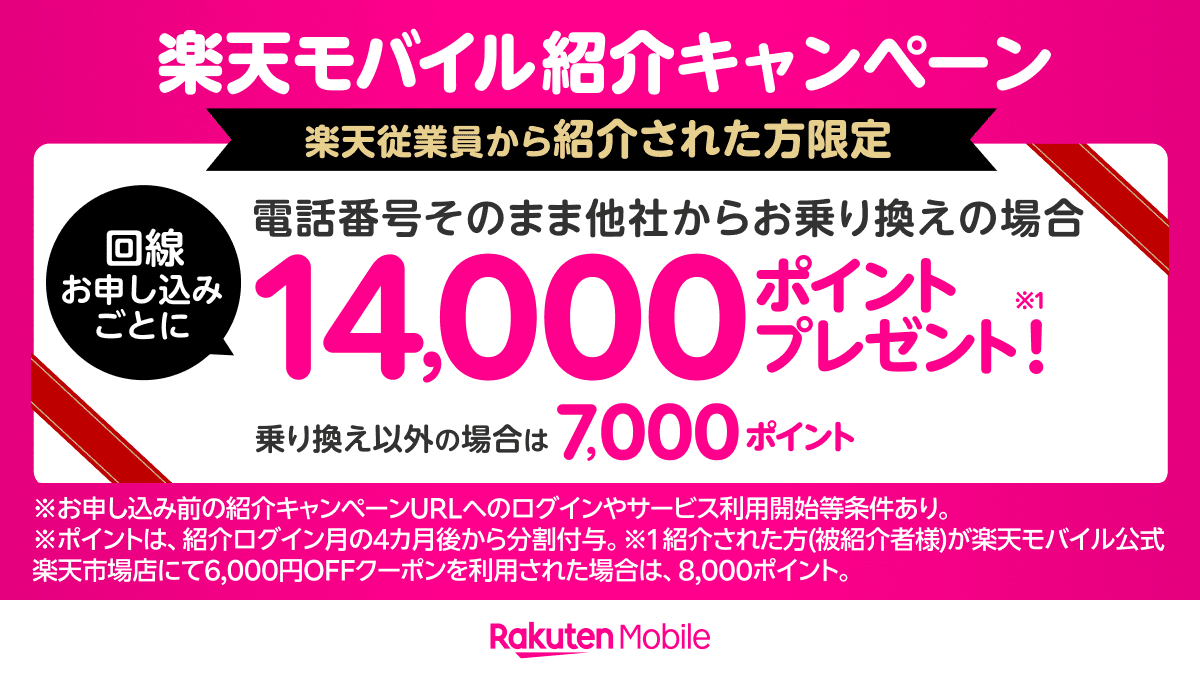
今なら乗り換えで14,000ポイントのキャンペーン開催中!
楽天モバイル従業員紹介限定キャンペーンのエントリーはこちら
1. ポケットWi-Fiとテザリングの違いをわかりやすく解説
ポケットWi-Fiとは
ポケットWi-Fi(モバイルルーター)は、持ち運びできる専用のWi-Fiルーター機器です。内蔵のSIMで通信会社の回線に接続し、周囲のデバイスにWi-Fi電波を飛ばします。
特徴: – スマホとは別の独立した機器 – 同時に複数台(5〜15台程度)接続可能 – バッテリーが独立しているのでスマホのバッテリーを消費しない – 月額料金が別途発生する
代表的なサービス: – docomo Wi-Fi(Wi-Fi STATION等) – au Speed Wi-Fi(WiMAX) – SoftBank Pocket WiFi – GMOとくとくBB WiMAX – BIGLOBEモバイル
テザリングとは
テザリング(Tethering)は、スマートフォンをモバイルルーターとして機能させる機能です。スマホが持つ通信回線を、他のデバイスにWi-Fi・USB・Bluetoothで共有します。
特徴: – スマホに内蔵された機能(追加機器不要) – スマホのデータ通信を共有する形式 – スマホのバッテリーを追加消費する – 月額追加料金なし(楽天モバイルの場合)
2つの違いを一覧表で確認
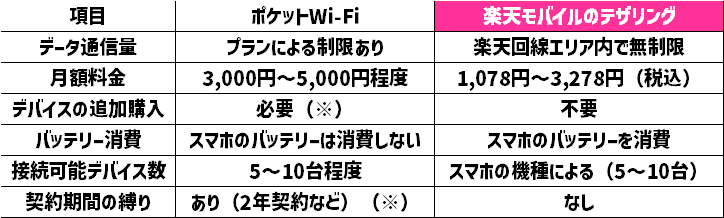
| 項目 | ポケットWi-Fi | テザリング(楽天モバイル) |
|---|---|---|
| 機器 | 専用ルーター(別途購入) | スマホで完結 |
| 月額料金 | 3,000〜5,000円(別途) | 0円追加(プラン内) |
| データ量 | プランに依存(有限) | 楽天回線内は無制限 |
| 設定 | 電源ON → Wi-Fi接続 | 設定画面でオン |
| バッテリー | 独立(スマホに影響なし) | スマホのバッテリー消費 |
| 持ち物 | スマホ+ルーター | スマホのみ |
| 同時接続台数 | 5〜15台 | 5〜10台(機種による) |
| 初期費用 | 機器代(0〜20,000円) | 0円 |
| 解約・縛り | 2年縛りが多い | 縛りなし |
2. 楽天モバイルのテザリング機能の詳細
テザリングの3つの接続方式
楽天モバイルのテザリングには3つの方式があります。
①Wi-Fiテザリング(最も一般的) スマホからWi-Fi電波を飛ばし、PCやタブレットをWi-Fi接続させる方式です。複数台同時接続できます。私が日常的に使っているのがこの方式です。
②USBテザリング スマホとPCをUSBケーブルで接続し、インターネットを共有する方式です。Wi-Fiより安定していてスマホへの充電も兼ねられます。固定した場所で作業するときに便利です。
③Bluetoothテザリング Bluetooth経由でインターネットを共有します。Wi-FiやUSBより接続速度は遅いですが、消費電力は最も少ないです。
楽天モバイルでテザリングが無料な理由
多くの大手キャリアでは、テザリングに月額550円の追加料金がかかります。
| キャリア | テザリング追加料金 |
|---|---|
| ドコモ | 月550円(ahamo等) |
| au | 月550円(スマートバリュー等) |
| SoftBank | 月550円 |
| 楽天モバイル | 無料 |
楽天モバイルはテザリングが完全無料で、月額3,278円の中にテザリング無制限が含まれています。
私が月80GB以上テザリングで使っている用途
テレワーク(週3日): MacBook ProをiPhone 15のテザリングに接続して仕事。Zoomビデオ会議・Google Docs・Slack等を使用。月30〜40GBを仕事用に消費しています。
出張・移動中: 新幹線・カフェ・ホテルなどでノートPCに接続。フリーWi-Fiのセキュリティ問題を避けるためにテザリングを使います。
iPad・タブレット接続: 自宅外でiPadを使う際にテザリング。動画視聴・電子書籍など合計で月10〜20GBほど使用。
3. 楽天モバイルのテザリング実測速度データ
2026年4月の実測データ(私が計測)
「テザリングで実際どのくらい出るの?」という方のために、私が各場所で計測したデータを公開します。
東京都内(楽天回線エリア内):
| 場所 | 下り速度 | 上り速度 | 状況 |
|---|---|---|---|
| 渋谷駅構内(混雑時・平日12時) | 48Mbps | 22Mbps | 一般的な使用で問題なし |
| 品川駅ホーム | 89Mbps | 31Mbps | 快適 |
| 自宅周辺(住宅街) | 145Mbps | 45Mbps | 非常に快適 |
| カフェ内 | 62Mbps | 18Mbps | YouTube 4K視聴可能 |
| 新幹線(移動中・東海道) | 15〜60Mbps(変動) | 5〜20Mbps | 映像通話は問題なし |
速度の目安:
| 用途 | 必要速度 | 楽天テザリングで対応? |
|---|---|---|
| メール・チャット | 1Mbps | ✅ 問題なし |
| YouTube HD(1080p) | 5Mbps | ✅ 問題なし |
| Zoom ビデオ会議 | 10Mbps | ✅ 問題なし |
| YouTube 4K | 25Mbps | ✅ ほぼ問題なし |
| 大容量ファイルアップロード | 30Mbps以上 | ✅ 場所による |
| オンラインゲーム(FPS等) | 低遅延が必要 | △ 場所・時間帯による |
私の結論: テレワーク・動画視聴・Web閲覧などの日常的な用途では、楽天モバイルのテザリングで十分です。オンラインゲームなど遅延に敏感な用途は場所を選ぶことがあります。
まだ楽天モバイルでない方はこちら
今なら乗り換えで14,000ポイントのキャンペーン開催中!
楽天モバイル従業員紹介限定キャンペーンのエントリーはこちら
4. 主要ポケットWi-Fiサービスとの徹底比較
比較対象と前提
2026年4月現在の各サービスの標準プランを比較します。スマホ回線として楽天モバイルを契約済みの場合の追加コストで比較します。
月額料金の比較
| サービス | 月額(税込) | データ量 | 速度制限 |
|---|---|---|---|
| 楽天モバイル テザリング | 0円追加 | 無制限 | なし |
| GMOとくとくBB WiMAX | 4,268円〜 | 無制限 | 月3日に15GB超で制限 |
| BIGLOBEモバイルWiMAX | 4,268円〜 | 無制限 | 3日で15GB超で制限 |
| docomo Wi-Fi(5G) | 4,950円〜 | 月100GB | 超過後速度制限 |
| SoftBank Pocket WiFi | 5,115円〜 | 月100GB | 超過後速度制限 |
| UQ WiMAX | 4,268円〜 | 無制限 | 3日15GB超で制限 |
年間コスト比較(GMOとくとくBBとの比較): – ポケットWi-Fi:4,268円 × 12ヶ月 = 約51,000円/年 – 楽天モバイルテザリング追加コスト:0円/年
楽天モバイルを既に契約しているなら、テザリングへの切り替えで年間約51,000円の節約になります。
WiMAXの「3日15GB制限」について
WiMAX(GMO・BIGLOBE・UQ等)は月額無制限を謳っていますが、実際には「3日間で15GBを超えると翌日の18〜26時の速度が低下する」という制限があります。
私のようにテレワークで毎日5GB以上使う人は、WiMAXでも速度制限に引っかかる可能性が高いです。楽天モバイルのテザリングにはこの制限がありません(楽天回線エリア内)。
エリアの比較
| サービス | 主な回線 | エリアの広さ |
|---|---|---|
| 楽天モバイル | 楽天回線(5G)+ au回線(パートナー) | 都市部◎ 地方△ |
| WiMAX系 | au回線(WiMAX 2+/5G) | 全国的に広い |
| docomo Wi-Fi | ドコモ回線 | 国内最大級 |
エリアの正直な評価: 楽天回線エリアは着々と拡大していますが、山間部・離島など一部地域ではまだ弱い場合があります。地方の方はエリア確認が重要です。

5. テザリング設定手順【iPhone編】
iPhoneでのWi-Fiテザリング設定
STEP 1:インターネット共有をオンにする
- 「設定」アプリを開く
- 「モバイル通信」をタップ
- 「インターネット共有」をタップ
- 「ほかの人の接続を許可」をオン
STEP 2:接続パスワードを設定する
「Wi-Fiのパスワード」の欄に任意のパスワードを設定します。セキュリティのため8文字以上の複雑なパスワードを設定することをおすすめします。
STEP 3:PCやタブレットから接続する
- PC・タブレット側のWi-Fi設定を開く
- iPhoneの名前(デフォルトは「〇〇のiPhone」)が表示される
- STEP 2で設定したパスワードを入力して接続
私のアドバイス: iOS 17以降では「ファミリー共有」対象の端末は自動接続できます。毎日接続するPCがあるなら自動接続設定が便利です。
iPhoneでのUSBテザリング設定
- iPhoneとMacをLightningまたはUSB-Cケーブルで接続
- 「設定」→「モバイル通信」→「インターネット共有」→「ほかの人の接続を許可」をオン
- Macの「システム設定」→「ネットワーク」→「iPhone USB」が自動で認識される
USBテザリングのメリット: – Wi-Fiより安定した通信 – iPhoneを充電しながらテザリングできる(MacからiPhoneに給電)
バッテリー節約のポイント
テザリング中はスマホのバッテリー消費が増えます。私の対策:
- 外出時はモバイルバッテリー(20,000mAh)を常備
- 固定場所での作業はUSBテザリングでMacから充電しながら使用
- 長時間使わないときはインターネット共有をオフに設定
6. テザリング設定手順【Android編】
Google Pixel 8aでの設定
STEP 1:テザリングを有効化
- 「設定」アプリを開く
- 「ネットワークとインターネット」をタップ
- 「アクセスポイントとテザリング」をタップ
- 「Wi-Fiアクセスポイント」をオン
STEP 2:アクセスポイント名・パスワードを設定
- 「Wi-Fiアクセスポイント」の設定内で「アクセスポイント名」「パスワード」を任意に設定
- セキュリティは「WPA3」または「WPA2」を選択(WPA3推奨)
STEP 3:接続デバイスを管理
「接続済みデバイス」から現在テザリングしているデバイスを確認・管理できます。不審なデバイスが接続していたら即座にブロックできます。
Galaxyでの設定
- 「設定」→「接続」→「モバイルホットスポットとテザリング」
- 「モバイルホットスポット」をオン
- 「モバイルホットスポットの設定」でSSID(名前)とパスワードを設定
バッテリー節約(Android)
Pixel 8aの「バッテリー残量に応じてホットスポットを自動オフ」機能を使うと、バッテリーが低下したときに自動でテザリングを切断できます。外出中に気づかずバッテリーが切れることを防げます。
7. 楽天モバイルのテザリングを最大活用するシーン別ガイド
シーン1:テレワーク・在宅ワーク
おすすめ接続方式: USBテザリング
理由: 安定した通信が必要なビデオ会議や大容量ファイル転送に向いています。USBで充電しながら使えるため長時間作業も安心。
私の実際の環境: – MacBook Pro → iPhone 15(USBテザリング) – Zoom × 複数同時利用で月30〜40GB消費 – 1年以上この環境でテレワークしていますが、回線の問題で会議が中断したことはほぼゼロです
シーン2:カフェ・コワーキングスペース
おすすめ接続方式: Wi-Fiテザリング
理由: フリーWi-Fiはパスワード解析のリスクや他ユーザーの影響を受けやすいですが、テザリングは自分専用の暗号化通信なので安全です。
セキュリティ観点からのメリット: – フリーWi-Fiより安全(WPA2/WPA3暗号化) – 通信が第三者に傍受されるリスクが低い – 特に仕事のデータを扱う際はテザリング推奨
シーン3:新幹線・電車
おすすめ接続方式: Wi-Fiテザリング
東海道新幹線での実測では、移動中も15〜60Mbpsが出ることが多く、Web会議は難しいですが資料閲覧・メール処理は問題なく使えます。
移動中はデータを多く消費するため、楽天モバイルの無制限プランの恩恵を最も実感できる場面です。
シーン4:ホテル宿泊
おすすめ接続方式: Wi-Fiテザリング
ビジネスホテルのWi-Fiは遅い・不安定なことがあります。私は出張時には常にテザリングを使っており、快適に仕事できています。
注意: 海外は楽天モバイルのローミング(2GBまで無料)があるため、短期出張なら追加費用なしで使えます。2GBを超えると1GB500円です。
8. テザリングのデメリットと対処法
デメリット1:スマホのバッテリーが減る
対処法: – モバイルバッテリー(20,000mAh以上推奨)を常備 – 固定作業時はUSBテザリングで充電しながら使用 – iPhoneの場合、Macに繋いだUSBテザリングはMacからiPhoneに充電できる
私の経験: iPhone 15でテザリングすると、1時間あたり約10〜15%のバッテリー消費が追加されます。モバイルバッテリーを持てば1日中テザリングしても問題ありません。
デメリット2:楽天回線エリア外では速度制限がある
楽天回線エリア外(パートナー回線(au回線)でも高速データ通信が無制限でご利用いただけます(混雑時に一時的な速度制御が行われる場合があります)。
対処法: – 事前に楽天回線エリアマップで利用場所を確認 – 地方・山間部での長期滞在はポケットWi-Fiの方が向いている場合あり – 5GBを超えそうな場合は家のWi-Fiをメインにする
デメリット3:スマホが熱くなる
テザリングをすると端末が発熱することがあります。
対処法: – ケースを外して熱を逃がす – 直射日光が当たらない涼しい場所に置く – スマホの置き方を変えて通気を確保する
私の経験では、夏場の車内でテザリングしていると端末が40℃近くになり、高温警告が出たことがあります。夏の車内での長時間テザリングは注意が必要です。
デメリット4:ポケットWi-Fiより少し接続が面倒
ポケットWi-Fiは電源ONで自動的に繋がりますが、テザリングはスマホで設定をオンにする操作が毎回必要です。
対処法: – ウィジェットやコントロールセンターに「インターネット共有」を追加 – 毎日使うPCは「自動接続」設定にしておく – AndroidではクイックパネルにWi-Fiホットスポットを追加
9. ポケットWi-Fiが向いている人・テザリングが向いている人
楽天モバイルのテザリングが向いている人
✅ 楽天回線エリア内に住んでいる都市部の方 エリア内であれば最強プランのデータ無制限をそのままテザリングに使えます。
✅ 外出先でのデータ使用量が月20GB以上の方 大量データをテザリングする方こそ、楽天モバイルの無制限プランの恩恵が大きいです。
✅ 持ち物を減らしたい方 テザリングならスマホ1台で完結。「機器の充電を忘れた」などのトラブルもゼロです。
✅ 月々のコストを最小化したい方 楽天モバイルを使っているなら追加0円。これ以上安くはなりません。
✅ テレワーク・リモートワークを月20日未満の方 月数回のテレワークなら、テザリングで十分なデータ量が賄えます。
ポケットWi-Fiが向いている人
❌ 楽天回線エリア外(地方・山間部)に住んでいる方 パートナー回線(au回線)での利用が多い場合、月5GBの制限が厳しい可能性があります。
❌ 複数台を同時接続する機会が多い方 家族全員のデバイスを同時接続するなど、同時5台以上を長時間使うならポケットWi-Fiの方が安定していることがあります。
❌ スマホのバッテリーを絶対に温存したい方 テザリング中はスマホのバッテリーが消費されます。バッテリーを使いたくない場面ではポケットWi-Fiの方が有利です。
❌ 家族でポケットWi-Fi1台を共有したい方 家族全員分のスマホ契約ではなく、ルーター1台を家族で共有したい場合はポケットWi-Fiが経済的なことがあります。
10. FAQ:よくある質問(20問)
Q1. テザリングは月額追加料金がかかりますか?
A. 楽天モバイルのテザリングは完全無料です。Rakuten最強プラン(3,278円/月)の中にテザリング無制限が含まれています。ドコモ・au・ソフトバンクでは月550円の追加料金がかかる場合があります。
Q2. テザリング中はスマホのデータを消費しますか?
A. はい、テザリングに使ったデータ通信量はスマホのデータ消費に含まれます。楽天モバイルはRakuten回線エリア内でデータ無制限なので、テザリングでどれだけ使っても追加料金は発生しません。
Q3. テザリング中に電話はできますか?
A. できます。テザリング中でも通話・SMS・Rakuten Linkの利用は問題なく行えます。電話が来てもテザリングは切断されません。
Q4. 何台まで同時接続できますか?
A. iPhoneは最大5台、Android端末によって異なりますが5〜10台程度です。日常的な使い方(PC・タブレット・数台)であれば問題ありません。
Q5. テザリングするとスマホはどのくらい熱くなりますか?
A. 30分以上テザリングすると端末がやや温かくなります。私の体験では、通常使用比で+5〜10℃程度の発熱があります。夏場の直射日光下では高温警告が出ることがあるため注意してください。
Q6. Rakuten Linkで通話しながらテザリングできますか?
A. できます。Rakuten Link経由の通話中でもテザリングを継続して使えます。
Q7. テザリング中、接続したPCからスマホの中身は見られますか?
A. 通常の使い方では見られません。テザリングはインターネット接続の共有のみです。スマホの内部ファイルにはアクセスできません(USBの場合はPC側で「ファイル転送」に設定するとアクセス可能)。
Q8. テザリングとポケットWi-Fiの速度はどちらが速いですか?
A. 場所によって異なりますが、楽天5G回線エリア内では楽天テザリングの方が速いことがあります。私が同じ場所で計測した結果、楽天テザリングが100Mbps超えた場所でWiMAXは50Mbps程度だったこともあります。
Q9. テザリング中、スマホのWi-Fiは使えますか?
A. Wi-Fiテザリングをオンにしている間は、スマホ自身は別のWi-Fi(自宅のWi-Fi等)には接続できません。ただし、USBテザリングやBluetoothテザリングなら、スマホ側でWi-Fiを使いながらテザリングできます。
Q10. テザリングのパスワードは変更できますか?
A. できます。iPhoneは設定→モバイル通信→インターネット共有→「Wi-Fiのパスワード」から変更できます。セキュリティのため定期的に変更することをおすすめします。
Q11. 公共Wi-Fiよりテザリングの方が安全ですか?
A. はい、一般的にテザリングの方が安全です。テザリングはWPA2/WPA3で暗号化された個人の通信です。公共Wi-Fiは暗号化されていない場合があり、通信の傍受リスクがあります。仕事の重要なデータを扱う場合はテザリング推奨です。
Q12. テザリング中にYouTubeの4Kは見られますか?
A. 楽天回線エリア内で速度が出ている場所なら見られます。4KにはDownload 25Mbps程度が必要で、都市部の楽天回線エリアなら多くの場合問題ありません。ただし電車移動中など電波が不安定な場所では1080p程度にすることをおすすめします。
Q13. テザリング中のゲームは問題ありませんか?
A. ソシャゲ・パズルゲームなら問題ありません。ただし、FPS(シューティング)やMOBAなど遅延に敏感なゲームは、固定回線より遅延(Ping値)が高い場合があります。競技性の高いゲームには向いていないことがあります。
Q14. テザリングでオンライン会議は問題ありませんか?
A. 問題ありません。ZoomやGoogle Meetは下り10Mbps程度あれば安定して使えます。私は毎日楽天モバイルテザリングでZoom会議に参加していますが、回線が原因で会議を中断したことはほぼゼロです。
Q15. ポケットWi-Fiから楽天モバイルテザリングに乗り換える際の注意点は?
A. ポケットWi-Fiの解約金と残りの契約期間を確認してください。2年縛りがある場合、途中解約すると5,000〜10,000円程度の違約金が発生することがあります。契約期間の終了タイミングに合わせて乗り換えるのがベストです。
Q16. 楽天モバイルの電波が入らない地域ではテザリングできますか?
A. 楽天モバイルの電波(楽天回線・パートナー回線)が届いていれば使えます。完全に圏外の場合はテザリングできません。ただしパートナー回線(au回線)が届いているエリアでは使えますが、月5GBの制限があります。
Q17. iPhoneのテザリングをオフにし忘れるとどうなりますか?
A. バッテリーを消費し続けます。周囲のデバイスが自動接続するとデータも消費されます。使い終わったらオフにする習慣をつけましょう。iPhoneは「接続されたデバイスがなければ自動でオフ」になる設定もあります。
Q18. テザリングはVPNと組み合わせて使えますか?
A. 使えます。PCやタブレット側でVPNを有効にしつつ、テザリング経由でVPN通信ができます。セキュリティをさらに強化したい場合は有効です。
Q19. 楽天モバイルのテザリングで速度制限はありますか?
A. 楽天回線エリア内ではデータ無制限・速度制限なしです。パートナー回線(au回線)でも高速データ通信が無制限でご利用いただけます(混雑時に一時的な速度制御が行われる場合があります)。1Mbpsではテザリングに支障が出る場合があります。
Q20. テザリングとルーターの接続を固定(自動接続)にできますか?
A. できます。MacやWindowsのWi-Fi設定で「自動接続」を設定しておくと、iPhoneのインターネット共有がオンになるたびに自動で接続されます。毎日テザリングするPCがあるなら自動接続設定にしておくと手間が省けます。
まとめ:楽天モバイルのテザリングでポケットWi-Fiは不要になった
楽天モバイルのテザリング機能まとめ:
- 追加料金0円でデータ無制限テザリング(楽天回線エリア内)
- 月3,278円でスマホ+テザリングを全て賄える
- スマホ1台で完結:ポケットWi-Fiの機器・充電・管理が不要
- 年間最大5万円以上の節約(ポケットWi-Fi解約した場合)
- フリーWi-Fiより安全:WPA2/WPA3で暗号化
私自身、2021年にポケットWi-Fi(月4,200円)を解約してからずっとテザリングで過ごしています。「機器の充電を忘れた」「Wi-Fiルーターをどこかに置き忘れた」という失敗が完全になくなりました。
都市部で楽天回線エリア内であれば、ポケットWi-Fiを別途契約する必要はほぼないと感じています。まだポケットWi-Fiを使っている方は、楽天モバイルのテザリングへの切り替えをぜひ検討してみてください。
まだ楽天モバイルでない方はこちら
今なら乗り換えで14,000ポイントのキャンペーン開催中!
楽天モバイル従業員紹介限定キャンペーンのエントリーはこちら
この記事の信頼性
執筆者情報
- 氏名(ペンネーム): 中野D
- 所属: 楽天グループ株式会社(2006年入社・21年目)
- MNO利用開始: 2020年7月(2026年4月現在 約5年9ヶ月)
- テザリング利用歴: 2021年〜(約5年)
- 月間テザリング使用量: 80GB以上(毎月)
- 生涯獲得楽天ポイント: 181万ポイント(上位1%ヘビーユーザー)
情報の正確性
本記事の内容は2026年4月14日時点の情報に基づいています。料金・サービス内容は変更される場合があります。
※この記事は楽天モバイルの最新情報に基づいて執筆していますが、サービス内容は変更される場合があります。最新情報は楽天モバイル公式サイトでご確認ください。
まだ楽天モバイルでない方はこちら
今なら乗り換えで14,000ポイントのキャンペーン開催中!
楽天モバイル従業員紹介限定キャンペーンのエントリーはこちら


コメント