

- この記事で分かること
- MNPとは?まず仕組みを理解しよう
- 乗り換え前チェックリスト:5つの必須確認
- この記事を書いた人
- キャリア別:ワンストップ方式の対応状況
- 楽天モバイルの申し込み手順(ステップバイステップ)
- eSIM開通手順(申し込み完了後)
- 物理SIMの開通手順
- 開通後すぐにやるべき設定(5つ)
- SIMロック解除の方法(各キャリア別)
- キャリアメールの引き継ぎ対策
- 乗り換えのタイミングと費用
- まとめ:楽天モバイルへの乗り換えはオンラインで最短当日完了
- FAQ:よくある質問(20問)
- Q1. MNP乗り換えに費用はかかりますか?
- Q2. MNP予約番号の取得は必要ですか?
- Q3. 乗り換え手続き中に電話が使えない時間はありますか?
- Q4. 乗り換え後すぐに旧キャリアへ戻れますか?
- Q5. eSIMと物理SIMはどちらを選ぶべきですか?
- Q6. 乗り換え後もキャリアメールは使えますか?
- Q7. 本人確認にマイナンバーカード以外は使えますか?
- Q8. 家族全員で乗り換える場合はどうすればいいですか?
- Q9. 現在の端末を分割払いで購入中ですが、乗り換えできますか?
- Q10. SIMロック解除に時間がかかりますか?
- Q11. 楽天モバイルへの乗り換えで解約金は発生しますか?
- Q12. 楽天会員IDがない場合はどうすればいいですか?
- Q13. iPhone 15を使っていますが、eSIMで乗り換えできますか?
- Q14. 旧キャリアの解約はいつ行われますか?
- Q15. 楽天モバイルへの申し込みはスマートフォンからできますか?
- Q16. 楽天モバイルの申し込みが審査で却下されることはありますか?
- Q17. 申し込み後に何日で使えるようになりますか?
- Q18. 支払いはクレジットカードのみですか?
- Q19. 乗り換え後に電話番号が変わらないか確認する方法は?
- Q20. 乗り換えキャンペーンはありますか?
- この記事の信頼性
この記事で分かること
✅ MNP(携帯電話番号ポータビリティ)の仕組みと手順全体像
✅ MNPワンストップ方式でMNP予約番号が不要になった理由
✅ 乗り換え前に必ず確認すべき5つのチェックリスト
✅ 楽天モバイルの申し込み手順(ステップバイステップ)
✅ eSIM即日開通の手順(iPhone・Android別)
✅ 物理SIM到着後の開通手順
✅ SIMロック解除が必要なケースと解除方法
✅ キャリアメール(@docomo.ne.jp等)の引き継ぎ注意点
✅ 乗り換えの最適なタイミングと費用
✅ 開通後すぐにやるべき設定
✅ FAQ 20問(よくある疑問を全て解決)
MNPとは?まず仕組みを理解しよう
MNP(Mobile Number Portability:携帯電話番号ポータビリティ)は、現在使っている電話番号をそのまま他のキャリアに持ち込める仕組みです。
MNPワンストップ方式(2023年11月〜)
2023年11月より「MNPワンストップ方式」が導入されました。旧キャリアでMNP予約番号を事前に取得する必要がなくなり、楽天モバイルの申し込み画面だけで手続きが完結します。
MNPの流れ(ワンストップ方式):
- 楽天モバイルの申し込みページで「番号そのままで乗り換え(MNP)」を選択する
- 現在のキャリア・電話番号などを入力する
- 楽天モバイルが旧キャリアへの転出手続きを代行する
- 旧キャリアの回線が停止し、楽天モバイルで同じ番号が使えるようになる
旧キャリアへの連絡・MNP予約番号取得は不要です。
MNPのメリット: – 電話番号が変わらないため、家族・友人・職場への連絡が不要 – 乗り換え手数料は全キャリア0円(2021年以降) – 解約金も原則0円(縛りなしプランが主流) – 旧キャリアへの連絡なしで手続き完了(ワンストップ方式)
MNPの注意点: – MNP転出(旧キャリアの解約)は楽天モバイルへの開通と同時に行われる – 開通の瞬間に旧キャリアのメールアドレス(@docomo.ne.jp等)が使えなくなる – ワンストップ方式非対応キャリア(一部のMVNO等)は旧来の予約番号方式が必要な場合がある
乗り換え前チェックリスト:5つの必須確認
乗り換えを後悔しないために、申し込み前に以下の5点を必ず確認してください。
チェック1:楽天回線エリアの確認
楽天モバイルの自社回線(楽天回線)エリア内かどうかを確認します。
| エリア | 通信の状況 |
|---|---|
| 楽天回線エリア(都市部) | 無制限・高速 |
| パートナー回線エリア(地方・山間部) | 月5GBまで、超過後最大1Mbps |
確認方法: 楽天モバイル公式サイトの「エリアマップ」で、自宅・職場・よく行く場所を検索してください。
チェック2:端末の対応確認
現在使っているスマートフォンが楽天モバイルで使えるかを確認します。
楽天モバイルで使うために必要な条件: – 楽天回線のBand 3(1.7GHz)に対応している – SIMロックが解除されている(または2021年10月以降発売の端末)
Band 3対応の確認方法: – 端末の型番を楽天モバイル公式サイトの「対応製品一覧」で検索 – iPhone XS/XR以降・Pixel 3a以降・Galaxy S21以降などは基本的に対応
チェック3:SIMロック解除の確認
2021年10月以降発売の端末はSIMロックが禁止されているため解除不要です。それ以前の端末は各キャリアのMy pageでSIMロック解除(無料)が必要です。
| 購入時期 | SIMロック解除 |
|---|---|
| 2021年10月以降発売 | 不要(SIMロック禁止) |
| 2021年10月より前の発売 | 必要(My pageで無料手続き) |
チェック4:キャリアメールの確認と移行
キャリアメール(@docomo.ne.jp・@au.com・@softbank.ne.jp等)を使っているサービスのメールアドレスをGmailなどに変更しておきます。
乗り換え2〜4週間前に行うこと: – 銀行・クレジットカード・ECサイトのメールアドレスをGmailに変更 – 家族・友人への連絡(キャリアメールで連絡を取り合っている場合) – 各SNS・アプリの登録メールアドレスを確認
チェック5:現在の割引・セット割の確認
現在のキャリアで受けている割引(おうち割・家族割等)が乗り換え後に影響がないか確認します。
| 確認事項 | 内容 |
|---|---|
| ソフトバンク光のおうち割 | SB解約で割引終了(光回線の月額が上がる) |
| auひかりの自宅セット割 | UQ/au解約で割引終了 |
| ソフトバンクの家族割 | 家族全員の割引に影響する場合あり |
| 端末の分割払い | 回線とは別途継続して支払い可能 |
この記事を書いた人
こんにちは。楽天社員の中野Dです。楽天に2006年入社し、2026年で年目のベテラン社員です。
楽天モバイルはMNO(現在のRakuten最強プラン)を2020年7月から契約し、現在年ヶ月使い続けています。
私の使用環境:
使用機種:iPhone 15(eSIM)、Google Pixel 8a(eSIM)
契約プラン:Rakuten最強プラン
MNO利用開始:2020年7月(現在 年ヶ月)
月間データ使用量:平均80GB以上(テザリング含む)
主な利用エリア:東京都内(23区内)
累計通話時間:318時間47分・通話料0円
楽天グループ 累計獲得ポイント:185万ポイント突破(楽天グループサービス上位1%の超ヘビーユーザー)

まだ楽天モバイルでない方はこちら
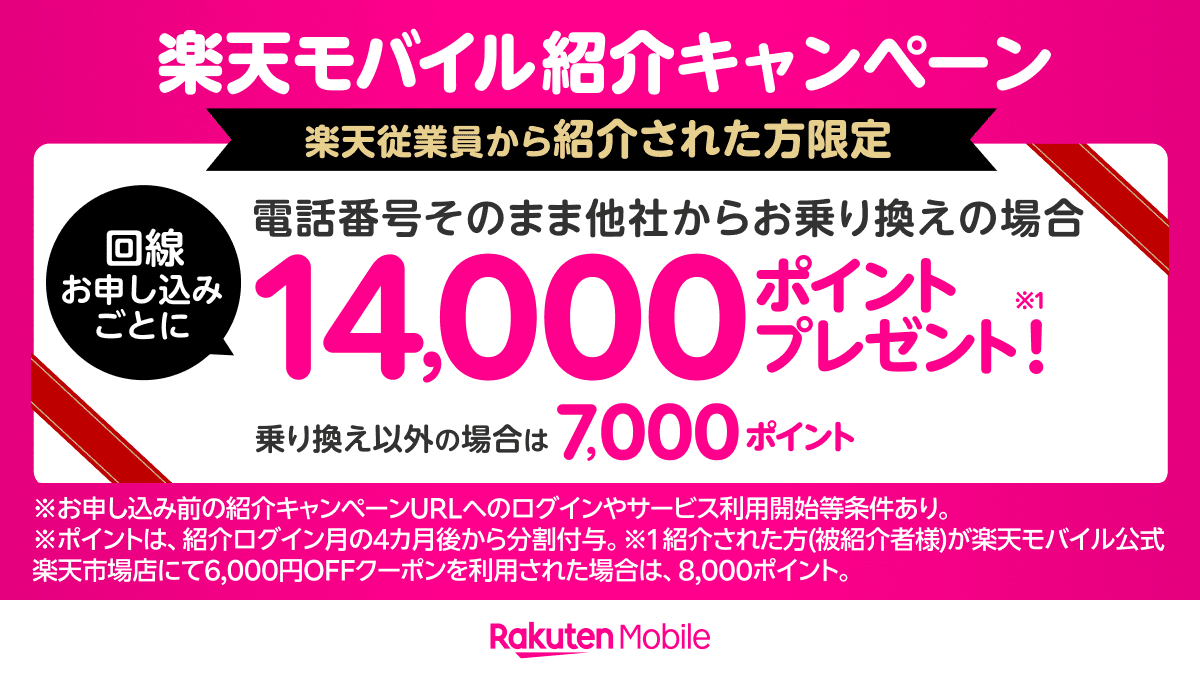
今なら乗り換えで14,000ポイントのキャンペーン開催中!
楽天モバイル従業員紹介限定キャンペーンのエントリーはこちら
キャリア別:ワンストップ方式の対応状況
2023年11月のMNPワンストップ方式導入により、主要キャリアはほぼすべて「旧キャリアへの事前連絡なし」で楽天モバイルへ乗り換えできます。
ワンストップ方式対応キャリア(楽天モバイル申し込み画面だけで完結)
| キャリア | ワンストップ対応 | 備考 |
|---|---|---|
| ドコモ | ✅ 対応 | ahamo含む |
| au | ✅ 対応 | UQモバイル・povo含む |
| ソフトバンク | ✅ 対応 | Y!mobile・LINEMO含む |
| 楽天モバイル | ✅ 対応 | 同一名義の別回線への番号移動 |
格安SIM(MVNO)からの乗り換え
| キャリア | ワンストップ対応 | 注意点 |
|---|---|---|
| mineo | ✅ 対応 | — |
| IIJmio | ✅ 対応 | — |
| 一部の小規模MVNO | 要確認 | 対応していない場合は予約番号方式を利用 |
予約番号方式が必要な場合(一部のMVNO): ワンストップ方式に対応していないMVNOからの乗り換えでは、旧来の「MNP予約番号」取得が必要です。各社マイページから取得でき(無料・即日)、発行されたMNP予約番号を楽天モバイルの申し込み画面で入力します。有効期限は15日間です。
楽天モバイルの申し込み手順(ステップバイステップ)
ステップ1:楽天モバイル公式サイトにアクセス
楽天モバイル公式サイト(network.mobile.rakuten.co.jp)にアクセスし、「今すぐ申し込む」ボタンをクリックします。
申し込み前の準備物: – 楽天ID(未取得の場合は無料で作成) – 本人確認書類(マイナンバーカード・運転免許証・パスポート等) – クレジットカードまたは銀行口座情報 – ※MNP予約番号は不要(ワンストップ方式)
ステップ2:「番号そのままで乗り換え(MNP)」を選択
申し込みの種類選択画面で「番号そのままで乗り換え(MNP)」を選択します。「新しい番号で申し込む」と間違えないよう注意。
ステップ3:SIMタイプを選択
| SIMタイプ | 特徴 | 向いている人 |
|---|---|---|
| eSIM | 申し込み完了後すぐに開通可能(最短当日) | iPhone XS以降・Pixel 3a以降などeSIM対応端末ユーザー |
| 物理SIM | SIMカードが郵送される(到着まで2〜3日) | eSIM非対応端末ユーザー・SIMカード派 |
私の体験: iPhone 15とPixel 8aはどちらもeSIMで申し込み、申し込み完了後1時間以内に開通しました。物理SIMを待つ必要がないeSIMは特にお勧めです。
ステップ4:現在のキャリア情報を入力
ワンストップ方式では、現在の電話番号・キャリア名などを申し込み画面で入力するだけで楽天モバイルが転出手続きを代行します。
ワンストップ方式非対応のMVNOの場合: 一部の格安SIMはワンストップ方式に対応していません。その場合は旧キャリアのマイページでMNP予約番号(無料・即日発行)を取得し、申し込み画面に入力します。有効期限は15日間です。
ステップ5:本人確認書類のアップロード
スマートフォンのカメラで撮影した本人確認書類をアップロードします。
| 書類 | 必要なもの |
|---|---|
| マイナンバーカード | 表面のみ(個人番号(裏面)は不要) |
| 運転免許証 | 表裏両面 |
| パスポート | 顔写真ページ+住所確認書類(住民票等) |
本人確認のポイント: – 書類の四隅が全て写っている – 文字がはっきり読める(ボケ・反射なし) – 有効期限内の書類
ステップ6:支払い方法の登録
クレジットカード(Visa/Mastercard/JCB/AmEX)または銀行口座(楽天銀行推奨)を登録します。
楽天カード払いのメリット: SPUのポイント還元に加え、楽天カードで支払うと楽天ポイントが1%還元されます。
ステップ7:申し込み完了・開通待ち
申し込み完了後、登録メールアドレスに確認メールが届きます。
eSIM開通手順(申し込み完了後)
iPhoneのeSIM開通手順
- 楽天モバイルから届くメール(件名:「eSIM開通のご案内」)を確認
- メール内のQRコードをiPhoneのカメラで読み取る
- 「モバイルデータ通信プランを追加」を選択
- 楽天モバイルのeSIMプロファイルをダウンロード(Wi-Fi接続が必要)
- 「モバイルデータ通信回線を設定」→「完了」
- 「設定」→「モバイル通信」→「楽天モバイル」を「オン」にする
デュアルSIM設定(他社SIMと同時使用の場合): – 「設定」→「モバイル通信」→「デフォルトの音声回線」で通話に使う回線を選択 – 「モバイルデータ通信」で楽天モバイルをデータ回線として設定
AndroidのeSIM開通手順(Pixelを例に)
- 楽天モバイルから届くメールのQRコードを確認
- 「設定」→「ネットワークとインターネット」→「SIMカード」→「SIMを追加」
- QRコードを読み取る
- 楽天モバイルのeSIMプロファイルをダウンロード
- 「アクティブにする」を選択して完了
Pixel特有の設定: Google Pixel 8aではQRコード読み取り後に「接続を確認する」画面が表示されます。「接続して続ける」を選択してください。
eSIM開通確認
開通後すぐに以下を確認します: – 画面上部のステータスバーに「楽天」または「Rakuten」の表示が出ている – データ通信でWebサイトが開ける – 電話をかけて通話できる
物理SIMの開通手順
楽天モバイルから送られてくるSIMカード(nano SIM)が届いたら:
- スマートフォンの電源を切る
- 現在のSIMカードを取り出す(SIM取り出しピンまたはペーパークリップを使用)
- 楽天モバイルのSIMカードを挿入する
- 電源を入れて、楽天モバイルの公式アプリ「my楽天モバイル」を起動
- ガイドに従ってアクティベーション(開通手続き)を実施
APN設定(一部の端末で必要): – 「設定」→「モバイル通信」または「接続」→「モバイルネットワーク」→「アクセスポイント名(APN)」 – 楽天モバイルのAPN情報(公式サイトで確認)を手動で入力
まだ楽天モバイルでない方はこちら
今なら乗り換えで14,000ポイントのキャンペーン開催中!
楽天モバイル従業員紹介限定キャンペーンのエントリーはこちら
開通後すぐにやるべき設定(5つ)
設定1:Rakuten Linkアプリのインストール
国内通話を0円にするためにRakuten Linkアプリは必須です。
- App Store / Google PlayからRakuten Linkをダウンロード
- 楽天IDでログイン
- 「Rakuten Linkをデフォルトの通話アプリに設定」をオンにする
注意: Rakuten Linkを設定しないと通常通話22円/30秒の料金が発生します。
設定2:楽天回線の接続確認
my楽天モバイルアプリを開いて、「現在の接続回線」が「楽天回線」と表示されているか確認。「パートナー回線」表示の場合は自宅・職場のエリアを確認してください。
設定3:楽天ポイント利用設定
my楽天モバイルアプリ→「ポイント・楽天キャッシュ」から楽天ポイントを通信費支払いに充当する設定ができます。
設定4:テザリング設定の確認
楽天モバイルはテザリングが標準で有効化されています。設定が必要な場合は「設定」→「インターネット共有」(iOS)または「テザリング」(Android)から設定してください。
設定5:キャリアメールの代替設定
旧キャリアのメールアドレスが使えなくなるため、Gmailなどに移行完了しているか最終確認します。
SIMロック解除の方法(各キャリア別)
2021年10月以降発売の端末はSIMロック禁止のため解除不要です。それ以前の端末の方は以下の方法で解除してください。
| キャリア | SIMロック解除方法 | 費用 |
|---|---|---|
| ドコモ | My docomo→「各種手続き」→「SIMロック解除」 | 無料 |
| au | My au→「サービスの変更」→「SIMロック解除」 | 無料 |
| ソフトバンク | My SoftBank→「各種設定・変更」→「SIMロック解除」 | 無料 |
SIMロック解除の条件(一般的な基準): – 購入から101日以上経過している – 支払いに問題がない(分割払いの滞納がない)
キャリアメールの引き継ぎ対策
乗り換え前に必ず変更すべきサービス(重要度高):
| サービス | 確認・変更内容 |
|---|---|
| 銀行・ネットバンキング | ログイン通知・ワンタイムパスワードのメールをGmailに変更 |
| クレジットカード | 明細通知・重要連絡先をGmailに変更 |
| ネットショッピング(Amazon・楽天市場等) | アカウントのメールアドレスをGmailに変更 |
| 各種サブスクリプション | Netflix・Spotify等の登録メールアドレスを変更 |
| 公共料金(電気・ガス・水道) | 電子通知のメールアドレスを変更 |
キャリアメール持ち運びサービス(有料オプション): 一部のキャリアは解約後もキャリアメールを有料で維持できるサービスを提供しています。ただし月額料金が発生するため、Gmailへの移行がコスト的に有利です。
乗り換えのタイミングと費用
最適な乗り換えタイミング
| タイミング | メリット | 注意点 |
|---|---|---|
| 月末 | 旧キャリアの月額を日割り節約できる | 月末は申し込みが混雑する場合がある |
| 旧キャリアの締め日直後 | 旧キャリアの最終月の請求を最小化できる | 締め日はキャリアごとに異なる |
| MNP予約番号取得直後(有効期限10日以上) | 余裕を持って手続きできる | 期限切れに注意 |
避けた方がいいタイミング: – MNP予約番号の有効期限が5日以内(楽天側で受け付けられない場合がある) – 海外旅行・出張直前(開通トラブル時に対応が難しい)
乗り換え時の費用まとめ
| 項目 | 費用 |
|---|---|
| MNP予約番号発行手数料 | 無料(全社) |
| MNP転出手数料 | 無料(2021年以降) |
| 旧キャリアの解約金 | 無料(縛りなしプランが主流) |
| SIMロック解除手数料 | 無料 |
| 楽天モバイルの申し込み手数料 | 無料 |
| SIMカード発行料 | 無料 |
| eSIM発行料 | 無料 |
乗り換えにかかる総費用:0円

まとめ:楽天モバイルへの乗り換えはオンラインで最短当日完了
楽天モバイルへのMNP乗り換えは、手順を把握していれば最短当日に完了できます。
乗り換えの全体スケジュール(eSIM・ワンストップ方式の場合):
| ステップ | 所要時間 |
|---|---|
| 楽天モバイルの申し込み(公式サイト) | 約10〜15分 |
| 本人確認審査(自動審査) | 約15〜30分 |
| eSIM開通手続き | 約5〜10分 |
| Rakuten Linkなど開通後設定 | 約5分 |
| 合計 | 約35〜60分 |
旧キャリアへの事前連絡やMNP予約番号取得が不要になったため、以前より手順が大幅に短縮されました。
物理SIMの場合は、SIMカードの到着(2〜3日)を待ってから開通手続きを行います。
乗り換えの流れを振り返ります:
- 乗り換え前チェック(2〜4週間前):エリア確認・端末確認・キャリアメール移行・SIMロック解除
- 楽天モバイル申し込み:公式サイトで「番号そのままで乗り換え(MNP)」を選択し、本人確認・支払い登録を完了(旧キャリアへの事前連絡不要・ワンストップ方式)
- eSIM開通 or 物理SIM到着後に開通
- 開通後設定:Rakuten Linkのインストール・楽天ポイント設定・テザリング確認
手続きが不安な方は、楽天モバイルショップでスタッフのサポートを受けながら手続きすることもできます。
まだ楽天モバイルでない方はこちら
今なら乗り換えで14,000ポイントのキャンペーン開催中!
楽天モバイル従業員紹介限定キャンペーンのエントリーはこちら
FAQ:よくある質問(20問)
Q1. MNP乗り換えに費用はかかりますか?
A. はい、MNP転出手数料(乗り換え手数料)は2021年以降は全社無料です。楽天モバイルへの申し込み手数料・SIM発行料も無料のため、乗り換えにかかる費用は実質0円です。
Q2. MNP予約番号の取得は必要ですか?
A. 2023年11月から導入された「MNPワンストップ方式」により、主要キャリア(ドコモ・au・ソフトバンク系・楽天モバイル)からの乗り換えではMNP予約番号の事前取得が不要になりました。楽天モバイルの申し込み画面だけで手続きが完結します。一部の小規模MVNOはワンストップ方式に対応していないため、その場合のみ従来の予約番号方式が必要です。
Q3. 乗り換え手続き中に電話が使えない時間はありますか?
A. MNP切り替えの際に一時的に旧キャリアが停止し、楽天モバイルが開通するまでの数分〜数十分は通話・通信ができない場合があります。eSIMであれば開通が速く、空白時間は最小限です。重要な通話がある時間帯を避けて手続きすることをお勧めします。
Q4. 乗り換え後すぐに旧キャリアへ戻れますか?
A. 楽天モバイルは縛り期間なしで基本的にいつでも解約・乗り換えが可能です。ただし2025年4月1日以降に申し込んだ場合、1年以内の解約は解約事務手数料(最大1,078円)が発生します。旧キャリアへ番号を持ち出した後は、旧キャリアでの新規契約(または再契約)が必要です。
Q5. eSIMと物理SIMはどちらを選ぶべきですか?
A. eSIM対応端末をお持ちならeSIMが圧倒的に便利です。申し込み後に最短15〜30分で開通できます。iPhone XS/XR以降、Pixel 3a以降などはeSIM対応です。物理SIMは古い端末や、eSIM対応か不明な場合に選ぶのが良いでしょう。
Q6. 乗り換え後もキャリアメールは使えますか?
A. 標準では使えません。ドコモ・au・ソフトバンクは有料のキャリアメール持ち運びサービスを提供していますが、月額料金が発生します。Gmail等への移行が最もコスト効率が良く、ほとんどの方は乗り換え前にGmailへの移行で問題なく対応できます。
Q7. 本人確認にマイナンバーカード以外は使えますか?
A. はい、運転免許証やパスポートも使えます。ただしパスポートは住所が記載されていないため、住民票など住所確認書類を追加で提出する必要があります。マイナンバーカードまたは運転免許証が最もスムーズです。
Q8. 家族全員で乗り換える場合はどうすればいいですか?
A. 家族それぞれが個別にMNP予約番号を取得し、個別に申し込みを行います。楽天モバイルには「最強家族プログラム」があり、家族内の契約回線数に応じてポイント還元があります。乗り換えを同日に合わせると効率的ですが、必ずしも同日である必要はありません。
Q9. 現在の端末を分割払いで購入中ですが、乗り換えできますか?
A. できます。端末の分割払いは回線契約とは別契約のため、回線だけ楽天モバイルに乗り換えても端末の分割払いは旧キャリアへの支払いが継続されます。乗り換え後も旧キャリアへの端末代金の支払いが残ります。
Q10. SIMロック解除に時間がかかりますか?
A. 各キャリアのMy pageからオンラインで手続きすれば、ほぼ即時(数分以内)に完了します。解除後は端末を再起動することで有効になります。
Q11. 楽天モバイルへの乗り換えで解約金は発生しますか?
A. 大手3キャリア(ドコモ・au・ソフトバンク)の主要プランは現在解約金なし(縛りなし)が主流です。ただし古い2年契約プランに加入していた場合は確認が必要です。格安SIM(MVNO)も基本的に解約金なしです。
Q12. 楽天会員IDがない場合はどうすればいいですか?
A. 楽天モバイルの申し込みには楽天IDが必要です。申し込みページから無料で楽天IDを作成できます。楽天IDを作成しておくとSPUポイント還元なども活用できます。
Q13. iPhone 15を使っていますが、eSIMで乗り換えできますか?
A. はい、iPhone 15はeSIMに対応しています(iPhone XS以降はすべてeSIM対応)。私もiPhone 15でeSIMを使っており、申し込み後30分以内に開通しました。QRコードを読み取るだけで設定完了です。
Q14. 旧キャリアの解約はいつ行われますか?
A. 楽天モバイルへの開通(MNP転入完了)と同時に、自動的に旧キャリアの回線が停止・解約されます。利用者が旧キャリアに解約の連絡をする必要はありません。
Q15. 楽天モバイルへの申し込みはスマートフォンからできますか?
A. はい、スマートフォンのブラウザから楽天モバイル公式サイトにアクセスし、すべての手続きをスマートフォンで完了できます。本人確認書類の撮影もスマートフォンのカメラで行えます。
Q16. 楽天モバイルの申し込みが審査で却下されることはありますか?
A. 本人確認書類が不鮮明・有効期限切れ・撮影時に全体が写っていない場合は再提出が求められます。審査落ちというよりは「書類の再提出」になることがほとんどです。マイナンバーカードまたは運転免許証を鮮明に撮影することが重要です。
Q17. 申し込み後に何日で使えるようになりますか?
A. eSIMの場合は申し込み審査完了後(15〜60分程度)に即日開通可能です。物理SIMの場合はSIMカードの郵送(2〜4営業日)が必要です。急いでいる方はeSIMを選ぶことをお勧めします。
Q18. 支払いはクレジットカードのみですか?
A. 楽天モバイルはクレジットカードのほか、楽天銀行の口座振替にも対応しています。楽天カードで支払うとポイント還元率が上がるためお勧めです。デビットカードは一部対応しているものもありますが、事前確認が必要です。
Q19. 乗り換え後に電話番号が変わらないか確認する方法は?
A. 楽天モバイルの開通後、Rakuten Linkアプリや標準電話アプリに表示される自分の番号が、旧キャリアと同じ番号かどうかを確認してください。また、家族・友人に電話をかけてみることで確認できます。
Q20. 乗り換えキャンペーンはありますか?
A. 2026年4月現在、MNP乗り換えで14,000ポイントが付与されるキャンペーンを実施中です(詳細は公式サイトでご確認ください)。キャンペーン内容は時期によって変わるため、申し込み前に最新情報を公式サイトで確認してください。
この記事の信頼性
執筆者情報
- 氏名(ペンネーム): 中野D
- 所属: 楽天グループ株式会社(2006年入社・21年目)
- MNO利用開始: 2020年7月(2026年4月現在 約5年9ヶ月)
- 乗り換え元: ドコモ(MNP)
- 月間データ使用量: 平均80GB以上(テザリング含む)
- 使用機種: iPhone 15(eSIM)、Google Pixel 8a(eSIM)
- 累計通話時間: 318時間47分(2026年4月時点)
- 累計通話料: 0円
- 生涯獲得楽天ポイント: 181万ポイント(上位1%ヘビーユーザー)
情報の正確性
本記事の内容は2026年4月15日時点の情報に基づいています。MNP手順・料金・キャンペーン内容は変更される場合があります。
※最新の手続き方法は楽天モバイル公式サイトでご確認ください。
まだ楽天モバイルでない方はこちら
今なら乗り換えで14,000ポイントのキャンペーン開催中!
楽天モバイル従業員紹介限定キャンペーンのエントリーはこちら


コメント