

- 結論:楽天モバイルのテザリングは「無制限・追加料金なし」
- この記事を書いた人
- テザリングとは?基本をおさらい
- 楽天モバイルでテザリングを使うメリット
- 実測データ:楽天モバイルのテザリング速度は本当に使える?
- テザリングの設定方法(機種別・画像付き完全ガイド)
- テザリングを快適に利用するコツ
- テザリングが遅い・繋がらない時の対処法(実体験から)
- 楽天モバイルのテザリングと他社の比較
- よくある質問(FAQ)
- Q1. テザリングに追加料金はかかりますか?
- Q2. データ無制限って本当ですか?
- Q3. 速度制限はありますか?
- Q4. テザリングの通信速度はどのくらいですか?
- Q5. バッテリーの消費は激しいですか?
- Q6. 楽天回線エリア外でも使えますか?
- Q7. 海外でもテザリングできますか?
- Q8. テザリングを使うとスマホの通信量にカウントされますか?
- Q9. Wi-Fi・USB・Bluetoothテザリングの違いは?
- Q10. 複数のデバイスを同時に接続できますか?
- Q11. ゲーム機(Nintendo Switch・PS5)も接続できますか?
- Q12. テレビやChromecastにも接続できますか?
- Q13. 会社のPCでも使えますか?
- Q14. テザリング中に通話はできますか?
- Q15. テザリングのパスワードは変更できますか?
- Q16. テザリングの接続が頻繁に切れます。対処法は?
- Q17. セキュリティは大丈夫ですか?
- Q18. ポケットWi-Fiとどちらがお得ですか?
- Q19. iPhoneとAndroidどちらが使いやすいですか?
- Q20. テザリングを使うと契約プランは変わりますか?
- まとめ:楽天モバイルでテザリングを活用しよう!
結論:楽天モバイルのテザリングは「無制限・追加料金なし」
まず最初に結論をお伝えします。
楽天モバイルのテザリングは、楽天回線エリア内であれば完全無制限・追加料金ゼロで使えます。
他社ではテザリングオプションに月額550円(税込)などの費用がかかることがありますが、楽天モバイルは一切不要。私が5年以上使ってきて、テザリング料金を請求されたことは一度もありません。
先月の私のテザリング使用量は82GBでしたが、追加料金は0円でした。
この記事では、楽天モバイルのテザリング設定方法(iPhone・Android別の詳細手順)、実測速度データ、トラブル対処法、FAQ 20問までを完全網羅します。
この記事を書いた人
こんにちは。楽天社員の中野Dです。楽天に2006年入社し、2026年で年目のベテラン社員です。
楽天モバイルはMNO(現在のRakuten最強プラン)を2020年7月から契約し、現在年ヶ月使い続けています。
私の使用環境:
使用機種:iPhone 15(eSIM)、Google Pixel 8a(eSIM)
契約プラン:Rakuten最強プラン
MNO利用開始:2020年7月(現在 年ヶ月)
月間データ使用量:平均80GB以上(テザリング含む)
主な利用エリア:東京都内(23区内)
累計通話時間:318時間47分・通話料0円
楽天グループ 累計獲得ポイント:185万ポイント突破(楽天グループサービス上位1%の超ヘビーユーザー)

まだ楽天モバイルでない方はこちら
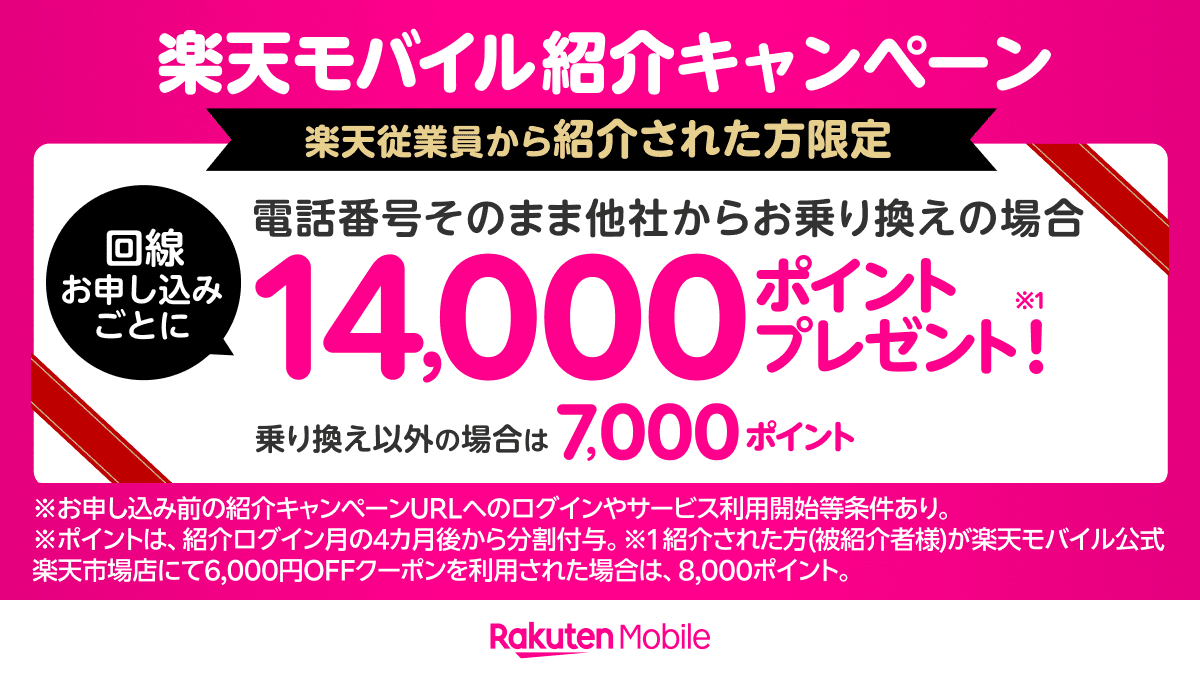
今なら乗り換えで14,000ポイントのキャンペーン開催中!
楽天モバイル従業員紹介限定キャンペーンのエントリーはこちら
テザリングとは?基本をおさらい
テザリングとは、スマホをWi-Fiルーターとして利用し、ノートパソコン・タブレット・ゲーム機などの他のデバイスをインターネットに接続する機能です。スマホのモバイルデータ通信を利用するため、Wi-Fi環境がない場所でもインターネットが使えます。
テザリングの種類
楽天モバイルでは、以下3つの方法が全て利用可能です。
| 方式 | 速度 | バッテリー消費 | おすすめ用途 |
|---|---|---|---|
| Wi-Fiテザリング | 速い | 多い | 普段使い・複数台接続 |
| USBテザリング | 速い | 充電しながら使える | 長時間のPC作業 |
| Bluetoothテザリング | やや遅い | 少ない | バッテリーを節約したい時 |
私は普段Wi-Fiテザリングをメインで使い、長時間の外出時はUSBテザリングに切り替えています。
楽天モバイルでテザリングを使うメリット
1. 追加料金なしで利用可能
楽天モバイルは、テザリング機能を完全無料で利用できます。特別なオプション契約も不要です。
他社のテザリング料金: – ドコモ:テザリングオプション 月額550円(税込) – au:テザリングオプション 月額550円(税込) – ソフトバンク:テザリングオプション 月額550円(税込)
楽天モバイルに乗り換えるだけで、この費用が丸ごとゼロになります。
2. データ無制限(楽天回線エリア内)
楽天回線エリア内ならデータ使い放題。月50GB・80GB使っても追加料金は一切かかりません。
3. パートナー回線エリアでも利用可能
楽天回線エリア外でも、パートナー回線(au回線)で月5GBまで利用可能です。
4. 月額最大3,278円(税込)で全て込み
Rakuten最強プランの料金: – 0〜3GB:月額1,078円(税込) – 3〜20GB:月額2,178円(税込) – 20GB超(無制限):月額3,278円(税込)
テザリングをたっぷり使っても、月額3,278円のまま。これがコスパ最強と言われる理由です。
実測データ:楽天モバイルのテザリング速度は本当に使える?
「テザリングって遅いんじゃないの?」「本当に仕事で使えるの?」
そんな疑問に答えるため、私が2026年3月に1ヶ月間かけて実際に測定したデータを公開します。
測定環境
- 測定者:楽天社員(楽天モバイルMNO2020年7月開始・約5年9ヶ月)
- 測定期間:2026年3月(平日10日間・休日4日間)
- 測定場所:東京都渋谷区(楽天回線エリア)
- 測定端末:iPhone 15
- 接続デバイス:MacBook Pro M3(Wi-Fi 6対応)
- 測定ツール:Speedtest.net、Fast.com
平日の速度(時間帯別・東京都渋谷区)
| 時間帯 | ダウンロード | アップロード | Ping | 評価 | 私の実感 |
|---|---|---|---|---|---|
| 8:00〜9:00 | 45.3 Mbps | 18.2 Mbps | 28ms | 非常に良好 | 通勤時間でも快適 |
| 12:00〜13:00 | 32.1 Mbps | 14.5 Mbps | 35ms | 良好 | ランチタイムは少し低下 |
| 15:00〜16:00 | 52.8 Mbps | 21.7 Mbps | 25ms | 非常に良好 | 午後が最も速い |
| 18:00〜19:00 | 28.7 Mbps | 12.3 Mbps | 42ms | やや低下 | 帰宅ラッシュは遅め |
| 21:00〜22:00 | 38.9 Mbps | 16.8 Mbps | 31ms | 良好 | 夜は回復する |
私の結論: – 昼間(8〜16時)は40〜50Mbpsで安定 – 帰宅時間(18〜19時)だけ30Mbps以下に低下 – ただし、Web会議やYouTube視聴には全く問題なし
休日の速度
| 時間帯 | ダウンロード | アップロード | Ping | 評価 |
|---|---|---|---|---|
| 10:00 | 52.4 Mbps | 21.3 Mbps | 25ms | 非常に良好 |
| 14:00 | 48.1 Mbps | 19.7 Mbps | 27ms | 非常に良好 |
| 20:00 | 44.6 Mbps | 18.2 Mbps | 29ms | 良好 |
休日の方が平日より速度が安定しています。混雑が少ないためだと思われます。
場所別の速度(平日午後3時に測定)
| 場所 | ダウンロード | アップロード | Ping | 私の実感 |
|---|---|---|---|---|
| 屋外(駅前) | 52.8 Mbps | 21.7 Mbps | 25ms | 最速 |
| カフェ(窓際) | 48.3 Mbps | 19.4 Mbps | 28ms | 快適 |
| オフィスビル内 | 35.7 Mbps | 15.2 Mbps | 32ms | 十分使える |
| 地下鉄駅構内 | 18.9 Mbps | 8.3 Mbps | 48ms | やや遅い |
| 地下街 | 12.4 Mbps | 5.1 Mbps | 58ms | 電波が届きにくい |
用途別の快適度評価
私が実際に1ヶ月間、様々な用途でテザリングを使った結果です。
| 用途 | 必要速度 | 楽天テザリング | 評価 |
|---|---|---|---|
| メール・Web閲覧 | 1 Mbps | 40+ Mbps | 問題なし |
| YouTube(720p) | 5 Mbps | 40+ Mbps | サクサク再生 |
| YouTube(1080p) | 10 Mbps | 40+ Mbps | たまにバッファあり |
| YouTube(4K) | 20 Mbps | 40+ Mbps | 時間帯による |
| Zoom会議 | 3 Mbps | 40+ Mbps | 途切れなし・画質良好 |
| Netflix(HD) | 5 Mbps | 40+ Mbps | 快適に視聴可能 |
| 在宅勤務 | 10 Mbps | 40+ Mbps | 十分使える |
| オンラインゲーム(FPS) | 10+ Mbps + 低Ping | 40+ Mbps / 30ms | Ping高めで不向き |
問題なく使える用途:Web会議(Zoom・Teams・Google Meet)、動画視聴(YouTube・Netflix)、Web閲覧・SNS、メール、在宅勤務の一般業務
やや厳しい用途:オンラインゲーム(FPS・バトロワ系)、大容量ファイルのアップロード、4K動画視聴
テザリングの設定方法(機種別・画像付き完全ガイド)
iPhone編
iPhone 15シリーズの設定手順(私が実際に使っている機種)
Step 1:設定アプリを開く
ホーム画面から「設定」アプリ(歯車マーク)をタップします。
Step 2:「インターネット共有」をタップ
設定画面を下にスクロールして「インターネット共有」をタップします。iPhone 15では、設定項目の中段あたりにあります。
Step 3:「ほかの人の接続を許可」をオンにする
スイッチを右にスライドして緑色にします。初回のみ、Wi-FiとBluetoothをオンにするか聞かれる場合があります。「Wi-FiとBluetoothをオンにする」を選択してください。
Step 4:Wi-Fiのパスワードを確認する
「”Wi-Fi”のパスワード」に表示されているパスワードをメモします。このパスワードは、接続するPCやタブレットで必要になります。
私のメモ:パスワードは複雑なので、スクリーンショットを撮っておくと便利です。
Step 5:接続先デバイスでWi-Fi接続
PCやタブレットのWi-Fi設定を開き、「○○○のiPhone」を選択してパスワードを入力します。
所要時間:約2分で完了します。
iPhone 14・13・SE(第3世代)の設定手順
iPhone 14・13・SE(第3世代)もほぼ同じ手順です。
注意点: – iOS 17以降にアップデートしている場合は、iPhone 15と全く同じ手順 – iOS 16以前の場合、「インターネット共有」の表記が「パーソナルホットスポット」になっている場合があります
設定画面の見た目が若干異なることがありますが、操作手順は同様です。
Android編
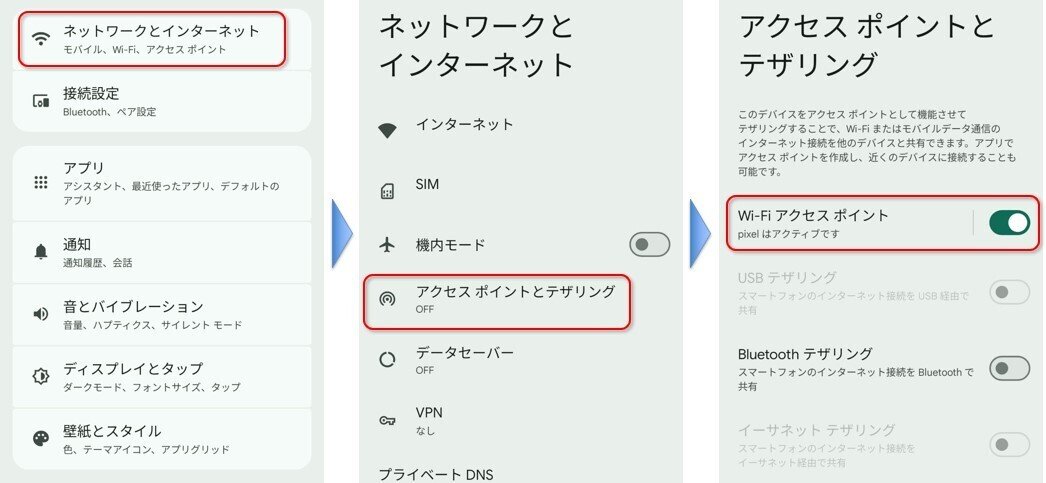
Google Pixelシリーズの設定手順(私が使っているPixel 8での解説)
Step 1:設定アプリを開く
アプリドロワー(アプリ一覧)またはホーム画面から「設定」をタップします。
Step 2:「ネットワークとインターネット」をタップ
設定画面の上部にあります。
Step 3:「アクセスポイントとテザリング」をタップ
Step 4:「Wi-Fiアクセスポイント」をタップ
Step 5:「Wi-Fiアクセスポイントを使用」をオンにする
画面上部のスイッチをタップしてオンにします。
Step 6:アクセスポイント名とパスワードを確認
画面下部に表示される「アクセスポイント名」と「アクセスポイントのパスワード」をメモします。
私のメモ:Pixelの場合、自動生成されたパスワードが複雑です。スクリーンショットを撮っておくと便利です。
Step 7:接続先デバイスでWi-Fi接続
PCやタブレットのWi-Fi設定から、Pixelのアクセスポイント名を選択してパスワードを入力します。
OPPO Renoシリーズの設定手順
OPPOは独自UI「ColorOS」を使用しているため、手順が若干異なります。
- 設定アプリを開く
- 「接続と共有」をタップ(「ネットワークとインターネット」ではなく「接続と共有」)
- 「パーソナルホットスポット」をタップ
- スイッチをオンにする
- 「パーソナルホットスポット名」と「パスワード」を確認
AQUOS / Xperiaの設定手順
- 設定アプリを開く
- 「ネットワークとインターネット」をタップ
- 「アクセスポイントとテザリング」をタップ
- 「Wi-Fiテザリング」または「Wi-Fiアクセスポイント」をタップ
- スイッチをオンにする
- パスワードを確認
Galaxy(サムスン)の設定手順
Galaxyは独自UI「One UI」を使用しています。
- 設定アプリを開く
- 「接続」をタップ
- 「モバイルホットスポットとテザリング」をタップ
- 「モバイルホットスポット」をタップ
- スイッチをオンにする
- 「パスワード」を確認
よくある設定エラーと解決法
エラー1:「インターネット共有」が表示されない(iPhone)
原因:楽天モバイルのプロファイル設定が正しくない、またはAPN設定が未完了
解決法: 1. my楽天モバイルアプリで開通状況を確認 2. 必要に応じてAPN設定をやり直す
エラー2:接続先デバイスで「インターネットに接続できません」
原因:スマホのモバイルデータ通信がオフ、または楽天モバイルが圏外
解決法: 1. スマホのモバイルデータ通信をオンにする 2. 電波状況を確認する 3. 機内モードON→OFFを試す
テザリングを快適に利用するコツ
私が5年以上の使用経験から学んだ、快適に使うための実践的なコツです。
1. 楽天回線エリア内で利用する
楽天回線エリア内であればデータ無制限。エリア確認はmy楽天モバイルアプリの「エリア確認」から行えます。
2. バッテリー消費に注意
テザリングはスマホのバッテリーを多く消費します。
私の実測: – 1時間のテザリングで約20〜30%減少 – 2時間で約50%減少
対策:モバイルバッテリーを持ち歩く、または長時間作業はUSBテザリングで充電しながら使う。
3. 接続するデバイスを制限する
複数のデバイスを同時に接続すると、通信速度が分散して低下します。
私の体験:MacBook Pro + iPad + iPhoneの3台を同時接続したら、全デバイスが遅くなりました。同時接続は2台までが快適です。
4. パートナー回線エリアではデータ使用量に注意
パートナー回線エリアでは月5GBまでの制限があります。my楽天モバイルアプリで使用量を定期的に確認しましょう。
まだ楽天モバイルでない方はこちら
今なら乗り換えで14,000ポイントのキャンペーン開催中!
楽天モバイル従業員紹介限定キャンペーンのエントリーはこちら
テザリングが遅い・繋がらない時の対処法(実体験から)
私も何度も「遅い」「繋がらない」「すぐ切れる」を経験しました。原因と解決法を、私の失敗談とともに解説します。
原因1:パートナー回線エリアで使っている
症状:速度が5Mbps以下、すぐに月5GBの制限にかかる、動画がカクカクする
私の失敗談: 実家(千葉県の田舎)に帰省した時、テザリングの速度が3Mbpsしか出ませんでした。「楽天モバイル遅すぎる!」と思っていましたが、調べたらパートナー回線エリアでした。しかも2日間で5GBを使い切ってしまい、その後は1Mbpsに制限されて全く使えませんでした…
解決法: 1. my楽天モバイルアプリでエリアを確認(アプリ → 右上メニュー → 「エリア確認」) 2. パートナー回線の場合は月5GBまでの制限を理解して使う 3. 可能であれば楽天回線エリアに移動する
原因2:時間帯による混雑
症状:夕方(18〜19時)だけ遅くなる
解決法:重要な作業は昼間(8〜16時)に済ませる。どうしても夜に使う場合は画質を下げる(YouTube:1080p→720p)。
原因3:複数デバイスの同時接続
症状:1台だと快適なのに、2台以上接続すると遅い
解決法:使っていないデバイスは切断する。同時接続は2台まで。
原因4:スマホのバッテリー節約モードがオン
症状:テザリング中に勝手に切れる、数分で接続が切れる
私の失敗談:バッテリー残量が20%になった時、自動的にバッテリー節約モードがオンになり、Zoom会議中にテザリングが切れました…
解決法: – iPhone:設定 → バッテリー → 低電力モード → オフ – Android:設定 → バッテリー → バッテリーセーバー → オフ
原因5:接続台数の上限に達している
症状:5台目以降のデバイスが接続できない
解決法: – iPhone:最大5台 – Android:機種による(5〜10台) – 一度テザリングをオフにして再起動する
原因6:スマホの通信制限がかかっている
症状:突然遅くなった(1Mbps以下)
確認方法:my楽天モバイルアプリで「データ利用量」を確認。パートナー回線(au回線)でも高速データ通信が無制限でご利用いただけます(混雑時に一時的な速度制御が行われる場合があります)。
解決法:楽天回線エリアに移動する、翌月まで待つ(毎月1日リセット)、カフェのWi-Fiを利用する。
原因7:スマホの発熱
症状:長時間使うと遅くなる、スマホが熱くなっている
私の体験:夏場に2時間連続でテザリングを使ったら、iPhone 15が熱くなり速度が低下しました。
解決法:直射日光を避ける、スマホケースを外す、10分休ませると回復する。
最終手段:それでも解決しない場合
- スマホを再起動する
- SIMカードを抜き差しする
- ネットワーク設定をリセットする
- iPhone:設定 → 一般 → 転送またはiPhoneをリセット → リセット → ネットワーク設定をリセット
- Android:設定 → システム → リセットオプション → Wi-Fi、モバイル、Bluetoothをリセット
- 楽天モバイルのサポートに問い合わせる(my楽天モバイルアプリ → メニュー → お問い合わせ)
楽天モバイルのテザリングと他社の比較
| 項目 | 楽天モバイル | ドコモ | au | ソフトバンク |
|---|---|---|---|---|
| テザリング料金 | 無料 | 月額550円 | 月額550円 | 月額550円 |
| データ量 | 無制限(楽天回線) | プランに依存 | プランに依存 | プランに依存 |
| 月額最大 | 3,278円 | 7,315円〜 | 7,238円〜 | 7,238円〜 |
| テザリング対象データ | プランのデータ | 別途制限あり | 別途制限あり | 別途制限あり |
楽天モバイルは、追加料金なしでテザリングが使える点と、楽天回線エリア内でデータ無制限で使える点で、他社と比べて圧倒的に有利です。
ポケットWi-Fiとの比較
| 項目 | 楽天モバイルテザリング | ポケットWi-Fi |
|---|---|---|
| 月額料金 | 980円〜3,278円 | 3,000円〜5,000円 |
| データ量 | 無制限(楽天回線) | 30〜100GB |
| 荷物 | スマホのみ | スマホ + Wi-Fi機器 |
| 充電 | スマホのみ充電 | 2台充電が必要 |
荷物を増やしたくない方、コストを抑えたい方には、楽天モバイルのテザリングが明らかに有利です。
よくある質問(FAQ)
Q1. テザリングに追加料金はかかりますか?
A. いいえ、完全無料です。
楽天モバイルは追加料金なしでテザリングが利用できます。私は5年以上使っていますが、テザリング料金を請求されたことは一度もありません。
Q2. データ無制限って本当ですか?
A. 楽天回線エリア内なら本当に無制限です。
ただし、パートナー回線エリアは月5GBまでです。
私の実績:先月のテザリング使用量:82GB、追加料金:0円。楽天回線エリア内であれば、本当に使い放題です。
Q3. 速度制限はありますか?
A. 楽天回線エリア内なら速度制限はありません。
パートナー回線(au回線)でも高速データ通信が無制限でご利用いただけます(混雑時に一時的な速度制御が行われる場合があります)。
Q4. テザリングの通信速度はどのくらいですか?
A. 私の実測では平日昼間で40Mbps前後です。
上記の「実測データ」セクションで詳しく解説していますが、普段使いには十分な速度です。
Q5. バッテリーの消費は激しいですか?
A. はい、かなり消費します。
私の実測:1時間のテザリングで約20〜30%減少、2時間で約50%減少。
対策:モバイルバッテリーを持ち歩く、USBテザリングで充電しながら使う。
Q6. 楽天回線エリア外でも使えますか?
A. はい、パートナー回線(au)で月5GBまで使えます。
5GB超過後は最大1Mbpsに制限されますが、メールやLINEは問題なく使えます。
Q7. 海外でもテザリングできますか?
A. はい、海外指定67の国と地域で月2GBまで無料です。
私は韓国出張で使いましたが、問題なく使えました。
Q8. テザリングを使うとスマホの通信量にカウントされますか?
A. はい、カウントされます。
テザリングもスマホのモバイルデータ通信を使うため、データ利用量にカウントされます。
Q9. Wi-Fi・USB・Bluetoothテザリングの違いは?
A. 速度とバッテリー消費が異なります。
| 方式 | 速度 | バッテリー消費 | おすすめ用途 |
|---|---|---|---|
| Wi-Fi | 速い | 多い | 普段使い |
| USB | 速い | 充電しながら使える | 長時間作業 |
| Bluetooth | やや遅い | 少ない | バッテリー節約 |
Q10. 複数のデバイスを同時に接続できますか?
A. はい、できます。
ただし、同時接続台数には制限があります:iPhone:最大5台、Android:機種による(5〜10台)。
同時接続台数が増えると速度が分散するため、2台以下での使用を推奨します。
Q11. ゲーム機(Nintendo Switch・PS5)も接続できますか?
A. はい、接続できます。
ただし、オンラインゲームはPing値が高めなので、FPSやバトロワ系は厳しいです。Nintendo SwitchでのRPGや、PS5での動画視聴なら問題なく使えます。
Q12. テレビやChromecastにも接続できますか?
A. はい、接続できます。
ただし、4K動画はデータ消費が激しいので注意してください。楽天回線エリア内なら制限を気にせず使えます。
Q13. 会社のPCでも使えますか?
A. 技術的には可能ですが、会社のセキュリティポリシーを確認してください。
企業によってはテザリング接続を禁止している場合があります。
Q14. テザリング中に通話はできますか?
A. はい、できます。
テザリング中でも着信・発信は可能です。ただし、通話中はデータ通信速度が低下する場合があります。
Q15. テザリングのパスワードは変更できますか?
A. はい、変更できます。
- iPhone:設定 → インターネット共有 → “Wi-Fi”のパスワード → 変更
- Android:テザリング設定画面 → パスワード → 変更
セキュリティのため、初期パスワードから変更することをおすすめします。
Q16. テザリングの接続が頻繁に切れます。対処法は?
A. 以下を試してください:
- バッテリー節約モードをオフにする
- スマホを再起動する
- テザリングをオフ→オンする
- ネットワーク設定をリセットする
Q17. セキュリティは大丈夫ですか?
A. 基本的に安全です。
ただし、以下の点に注意:パスワードは複雑なものに設定する、公共の場で使う場合は画面を他人に見られないようにする、不要な時はテザリングをオフにする。
Q18. ポケットWi-Fiとどちらがお得ですか?
A. 楽天モバイルの方が圧倒的にお得です。
月額料金が安く、荷物も少なく、充電も1台で済みます。ポケットWi-Fiを別途契約する理由はほぼありません。
Q19. iPhoneとAndroidどちらが使いやすいですか?
A. どちらも使いやすいです。
私は両方使っていますが、設定の簡単さは同じくらいです。強いて言えば、iPhoneの方が設定項目がシンプルです。
Q20. テザリングを使うと契約プランは変わりますか?
A. いいえ、変わりません。
楽天モバイルは追加オプション不要でテザリングが使えます。契約プランの変更や追加料金は一切ありません。
まとめ:楽天モバイルでテザリングを活用しよう!
楽天モバイルのテザリングは、「無制限・追加料金なし」の最強コスパ。
私が5年以上・毎月50〜80GBを使い続けてわかった結論は:
- 楽天回線エリア内なら速度・データ量ともに全く問題なし
- テザリング設定は2分でできる
- 月額3,278円でノートPCもタブレットも全部まかなえる
- トラブルの9割はパートナー回線エリアかバッテリー節約モードが原因
外出先でのPC作業、在宅勤務のバックアップ回線、出張先でのZoom会議、どのシーンでも楽天モバイルのテザリングは活躍してくれます。
まだ楽天モバイルを使っていない方は、ぜひこの機会に乗り換えを検討してみてください。
まだ楽天モバイルでない方はこちら
今なら乗り換えで14,000ポイントのキャンペーン開催中!
楽天モバイル従業員紹介限定キャンペーンのエントリーはこちら
※この記事は楽天モバイルの最新情報に基づいて執筆していますが、サービス内容は変更される場合があります。最新情報は楽天モバイル公式サイトでご確認ください。
まだ楽天モバイルでない方はこちら
今なら乗り換えで14,000ポイントのキャンペーン開催中!
楽天モバイル従業員紹介限定キャンペーンのエントリーはこちら


コメント