
- この記事を書いた人
- この記事で分かること
- 結論:楽天モバイルは今すぐ申し込むのが一番お得な理由
- 1. 申し込み前に確認!必要なものチェックリスト
- 2. eSIMか物理SIMか:どちらを選ぶべきか
- 3. 【詳細手順】新規申し込みの完全ステップ
- 4. 【詳細手順】MNP乗り換えの追加手順
- 5. 申し込み完了後の開通手順
- 6. 開通後すぐにやるべき5つの設定
- 7. 私が楽天モバイルを5年以上使い続けている理由
- 8. 申し込む前に知っておくべき注意点(正直なデメリット)
- 9. 店舗申し込みよりオンライン申し込みがお得な理由
- 10. FAQ:よくある質問(20問)
- Q1. 申し込みから開通までどのくらいかかりますか?
- Q2. 審査に落ちることはありますか?
- Q3. MNP予約番号なしで乗り換えできますか?
- Q4. 申し込みはスマホからでもPCからでもできますか?
- Q5. 楽天会員でないと申し込めませんか?
- Q6. 未成年(18歳未満)でも申し込めますか?
- Q7. クレジットカードなしで申し込めますか?
- Q8. 解約金はありますか?
- Q9. 申し込んだ日から料金が発生しますか?
- Q10. eSIM申し込み後にやっぱり物理SIMに変更できますか?
- Q11. iPhone以外のSIMロックフリー端末でも使えますか?
- Q12. 2回線目の申し込みも同じ手順ですか?
- Q13. 申し込みキャンセルはできますか?
- Q14. 家族全員で申し込む場合、まとめて申し込めますか?
- Q15. 法人契約でも申し込めますか?
- Q16. 申し込み後すぐにデータ通信できますか?
- Q17. 前のキャリアの支払いが残っている場合は?
- Q18. 申し込み中に中断してしまいました。最初からやり直しですか?
- Q19. 開通直後に電波が立たない場合はどうすれば?
- Q20. 友人紹介キャンペーンと通常キャンペーンは同時に使えますか?
- まとめ:楽天モバイルへの申し込みは今すぐが最もお得
- この記事の信頼性
この記事を書いた人
こんにちは。楽天社員の中野Dです。楽天に2006年入社し、2026年で21年目のベテラン社員です。
楽天モバイルはMVNO時代から利用しており、MNO(現在のRakuten最強プラン)は2020年7月から契約、2026年4月現在で約5年9ヶ月使い続けています。
私自身が楽天モバイルMNOの申し込みを経験しており、その後も家族や友人から「どうやって申し込めばいいの?」と相談を受けるたびにサポートしてきました。申し込みでよくある失敗パターンも把握しており、この記事にその全ての知識を詰め込みました。
私の使用環境: – 使用機種:iPhone 15(eSIM)、Google Pixel 8a(eSIM) – 契約プラン:Rakuten最強プラン – MNO利用開始:2020年7月(2026年4月現在 約5年9ヶ月) – 楽天モバイルMNO申し込み経験:2020年7月(eSIMで当日開通) – 生涯獲得楽天ポイント:181万ポイント(楽天サービス上位1%ヘビーユーザー)
この記事で分かること
✅ 楽天モバイルに今すぐ申し込むべき理由
✅ 申し込みに必要なものの完全チェックリスト
✅ 新規申し込み vs MNP乗り換えの違いと手順
✅ eSIM・物理SIM どちらを選ぶべきかの判断基準
✅ eKYC(AIかんたん本人確認)の正しいやり方とコツ
✅ 申し込み完了後の開通手順(iPhone・Android別)
✅ 申し込んだら最初にすべき5つの設定
✅ 申し込み前に知っておくべき正直なデメリット
✅ FAQ 20問(申し込みの疑問を全て解決)
結論:楽天モバイルは今すぐ申し込むのが一番お得な理由
まず最初に結論をお伝えします。
楽天モバイルをお得に使うには「タイミング」が重要です。なぜなら、乗り換えキャンペーンは常時行われているわけではなく、時期によってポイント還元額が大きく変わるからです。
2026年4月現在の楽天モバイルのメリット:
| メリット | 内容 |
|---|---|
| 料金プランがシンプル | 3GB以下:1,078円 / 3〜20GB:2,178円 / 無制限:3,278円(税込) |
| 通話が実質無料 | Rakuten Linkアプリで国内通話無制限・0円 |
| ポイント倍率アップ | 楽天市場でのSPUが+1倍 |
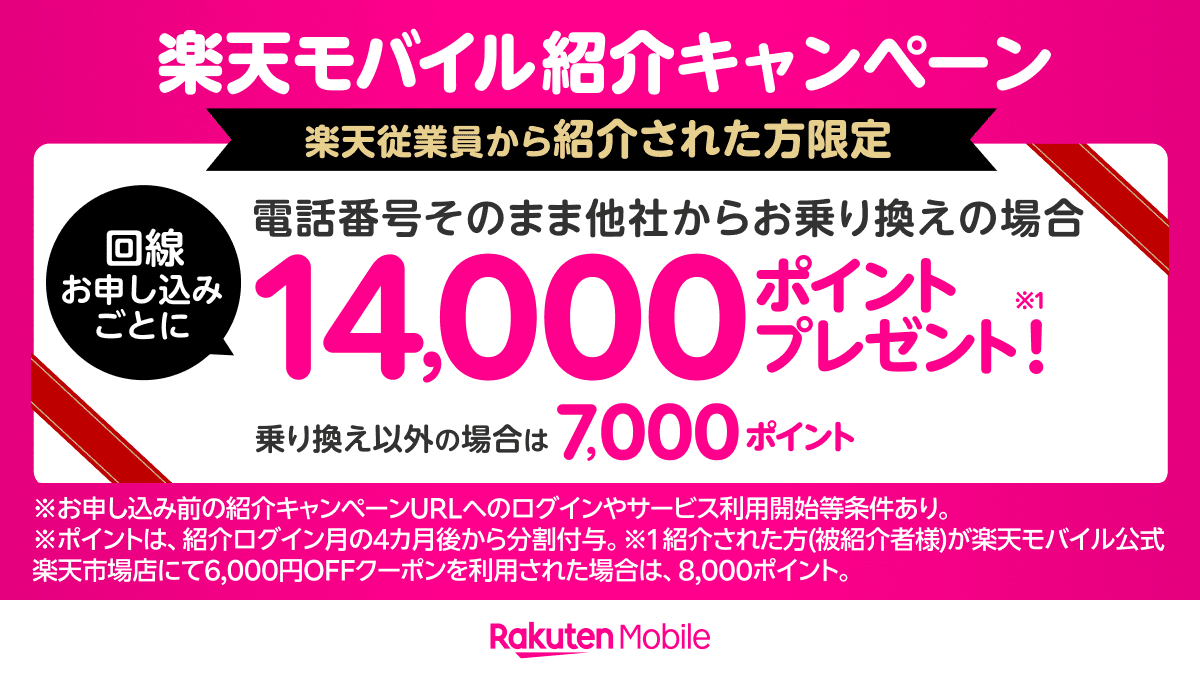
| 乗り換えキャンペーン | 今なら14,000ポイント還元中 |
| 契約縛りなし | 解約金0円 |
私が2020年7月に申し込んだ時は6,000ポイント還元でした。今は14,000ポイント還元と条件が大幅に改善されています。迷っているなら今が申し込みのベストタイミングです。
まだ楽天モバイルでない方はこちら
今なら乗り換えで14,000ポイントのキャンペーン開催中!
楽天モバイル従業員紹介限定キャンペーンのエントリーはこちら
1. 申し込み前に確認!必要なものチェックリスト
申し込みをスムーズに完了させるために、事前に以下を手元に揃えておきましょう。これを揃えれば最短15分で申し込みが完了します。
必ず必要なもの
✅ 本人確認書類(いずれか1種) – 運転免許証(最も一般的・eKYC対応◎) – マイナンバーカード(表面のみ・eKYC対応◎) – 在留カード(外国籍の方)
私のアドバイス: 運転免許証かマイナンバーカードが最もスムーズです。健康保険証は補助書類が必要になる場合があるため、上記2点が最推奨です。
✅ 楽天会員IDとパスワード 持っていない場合は申し込み途中で無料作成できます。楽天カードや楽天市場を利用したことがある方はすでに持っているはずです。
✅ 支払い方法(いずれか) – クレジットカード(Visa・Mastercard・JCB等) – デビットカード – 楽天カード(ポイント還元が増えるのでおすすめ) – 楽天銀行口座振替
私のアドバイス: 楽天カードで支払うと毎月のSPUポイントが有利になります。楽天カードをお持ちなら楽天カード払いを強くおすすめします。
MNP乗り換えの場合は追加で必要
✅ MNP予約番号(転出元キャリアから取得) 現在の携帯会社のマイページ・アプリまたは電話で取得できます。
| 前のキャリア | MNP予約番号の取得方法 |
|---|---|
| ドコモ | My docomo → 解約・MNP → MNP予約番号発行 |
| au | My au → 解約・番号ポータビリティ |
| SoftBank | My SoftBank → 解約・MNP |
| MVNO系 | 各社マイページから |
重要な注意点: – MNP予約番号には有効期限(通常15日間)があります – 楽天モバイルへの申し込みには有効期限が7日以上残っている必要があります – 取得したら早めに楽天モバイルに申し込みましょう
2. eSIMか物理SIMか:どちらを選ぶべきか
申し込み時に「SIMカード(物理SIM)」か「eSIM」かを選びます。どちらにするか迷う方が多いので、判断基準を明確にします。
eSIMをおすすめする人
✅ 今すぐ開通したい方 eSIMはQRコードを読み取るだけで最短数十分で開通できます。物理SIMカードが届くまでの1〜3日を待つ必要がありません。
✅ iPhone XS以降・Pixel 3a以降などeSIM対応端末を持っている方 eSIM対応端末を持っているならeSIMが断然おすすめです。
✅ デュアルSIMを使いたい方 eSIMと物理SIMを同時に使うデュアルSIM運用がしたい場合、楽天モバイルをeSIMにすることで物理SIMスロットを別のSIMに使えます。
✅ 機種変更を頻繁にする方(毎年iPhoneを買い換える等) 機種変更時にSIMカードの抜き差しが不要になります。私はiPhoneを毎年機種変更していますが、eSIMのおかげで移行作業が格段に楽です。
物理SIMをおすすめする人
❌ eSIM非対応の端末を使っている方 古いiPhone(iPhone 8以前)やeSIM非対応のAndroid端末では物理SIMが必要です。
❌ eSIMの設定が不安な方 初めてスマートフォンを使う方や、設定操作に不慣れな方は物理SIMの方が「挿すだけ」でシンプルです。
私の選択(参考)
私は2020年7月の申し込み時からeSIMを選んでいます。当日中に開通できた点、その後毎年のiPhone機種変更がスムーズな点など、eSIMにして良かったことしかありません。
3. 【詳細手順】新規申し込みの完全ステップ
STEP 1:楽天モバイル公式サイトにアクセス
楽天モバイルの公式サイト、またはmy楽天モバイルアプリから「お申し込み」を選択します。
重要: キャンペーンを適用するために必ず公式サイトから申し込んでください。比較サイト経由でも公式サイトに誘導されますが、URLに「campaign=」等のキャンペーンコードが含まれているか確認しましょう。
STEP 2:楽天IDでログイン
楽天IDとパスワードを入力してログインします。
楽天IDがない場合: 「楽天会員登録」リンクから無料で作成できます。氏名・メールアドレス・パスワードを登録するだけで約2分で完了します。
STEP 3:プラン・SIMタイプ・オプションを選択
プラン選択: 楽天モバイルのプランは「Rakuten最強プラン」1種類だけなので選ぶ必要はありません。
SIMタイプの選択: – eSIM:対応端末ならこちらがおすすめ(即日開通可能) – SIMカード(物理SIM):SIMカードが郵送される
オプションの選択: – 最強タケトク留守番電話サービス(月額550円):留守電が必要な方のみ – 最強プランメッセージ(月額無料):SMS受信サービス – 国際通話かけ放題(月額1,980円):海外への通話が多い方のみ
私のアドバイス: オプションは後から追加・解約できます。最初は必要最低限でOKです。私は「最強タケトク留守番電話サービス」だけを追加しています(Rakuten Linkで不在着信があった際に役立つため)。
STEP 4:SIMカードの場合は住所入力、eSIMの場合はスキップ
物理SIMカードを選択した場合、配送先住所を入力します。eSIMの場合はこの手順は不要です。
STEP 5:契約者情報の入力
- 氏名(漢字・ふりがな)
- 生年月日
- 住所
- 電話番号(現在使っているもの)
- メールアドレス
注意: 入力情報は本人確認書類と完全に一致している必要があります。引っ越し後の方は住民票を更新してから申し込みましょう。
STEP 6:本人確認(eKYC)
eKYC(AIかんたん本人確認) が最もスムーズです。
eKYCの手順: 1. 「AIかんたん本人確認」を選択 2. カメラが起動するので本人確認書類の表面を撮影 3. 免許証の場合は裏面も撮影 4. 自撮り(顔写真)を撮影 5. AIが自動で審査 → 通常数分で完了
eKYCで失敗しないコツ: – 明るい場所で撮影する(暗い場所はNG) – 書類全体が画面内に収まるように撮影 – 反射・光の映り込みがないようにする – 免許証はカバー(ケース)から出して撮影
私の体験: 2020年の申し込み時、1回目のeKYCで写真が暗くて再撮影になりました。2回目は照明の下で撮影して一発で通過しました。明るい場所での撮影が大事です。
STEP 7:MNPの場合は予約番号を入力
現在の番号をそのまま使うMNP乗り換えの場合、事前に取得したMNP予約番号を入力します。
確認項目: – MNP予約番号(数字10桁程度) – 予約番号の有効期限(7日以上残っているか) – 転出元の電話番号
STEP 8:支払い方法を登録
クレジットカード番号・有効期限・セキュリティコードを入力します。楽天カードを使う場合は楽天カード情報を入力します。
STEP 9:申し込み内容を確認して送信
入力した全内容を確認し、問題なければ「申し込む」ボタンをタップ。
申し込み完了メールが届けば手続き完了です。eSIMの場合は同メールにQRコードへのリンクが記載されています。
4. 【詳細手順】MNP乗り換えの追加手順
新規申し込みの手順に加えて、MNP乗り換えの場合は以下の対応が必要です。
前のキャリアでのMNP予約番号取得
ドコモからのMNP: 1. My docomo(Web)または「151」に電話 2. 「MNP予約番号の発行」を選択 3. 転出手数料:2024年4月以降は無料 4. 予約番号が発行される(有効期限15日)
auからのMNP: 1. My au(Web/アプリ)または「0077-75470」に電話 2. 「番号ポータビリティ」→「MNP予約番号発行」 3. 転出手数料:無料
SoftBankからのMNP: 1. My SoftBank(Web/アプリ)または「*5533」に電話 2. 「MNP(携帯電話番号ポータビリティ)」 3. 転出手数料:無料
MNP転入後の注意点
前のキャリアへの解約連絡は不要: 楽天モバイルへのMNP転入が完了すると、前のキャリアは自動的に解約されます。別途解約の電話をかける必要はありません。
前のキャリアのメールアドレスは使えなくなる:
@docomo.ne.jp @au.com @softbank.ne.jp などのキャリアメールは、MNP転入後に使えなくなります。事前に連絡先への通知や、重要サービスのメールアドレス変更をしておきましょう。
5. 申し込み完了後の開通手順
eSIMの場合
iPhoneでの開通手順:
- 申し込み完了メール内のQRコードページを別のデバイス(PCや別のスマホ)に表示
- 開通したいiPhoneの「設定」→「モバイル通信」→「モバイル通信プランを追加」
- カメラでQRコードをスキャン
- 「続ける」→「モバイルプランを追加」→「完了」
- 設定 → モバイル通信 に楽天モバイルが表示されれば開通完了
所要時間: 約5〜10分
Androidでの開通手順:
- 「設定」→「ネットワークとインターネット」→「SIM」→「+」
- QRコードをスキャン
- 確認して追加完了
物理SIMの場合
- SIMカードが届いたら封筒を開封(標準SIM・microSIM・nanoSIMが一体型)
- スマートフォンのSIMスロットにnanoSIMを装着
- my楽天モバイルアプリで「開通手続き」をタップ
- 案内に従って開通手続きを完了
所要時間: カード到着後約5分
6. 開通後すぐにやるべき5つの設定
楽天モバイルが開通したら、最初に以下の設定を行いましょう。
設定1:Rakuten Linkアプリをインストール
無料通話・無料SMSを使うためにRakuten Linkアプリのインストールが必要です。
手順: 1. App Store / Google Playで「Rakuten Link」を検索 2. インストール後、楽天IDでログイン 3. 電話番号の認証(SMSでコード受信) 4. 設定完了
重要: Rakuten Linkをインストールしないと、スマホ標準の電話アプリで発信すると30秒22円の通話料がかかります。必ずインストールしてください。
設定2:データ通信の確認
開通後にブラウザでWebサイトにアクセスして、楽天モバイルの回線でデータ通信できることを確認します。
ステータスバー(画面上部)に「Rakuten」「楽天」の表示があれば楽天回線に接続されています。
設定3:my楽天モバイルアプリのインストール
契約管理・料金確認に使うmy楽天モバイルアプリをインストールします。App Store / Google Playから無料でインストールできます。
設定4:APNの確認(Androidのみ)
AndroidスマートフォンでAPN設定が自動で入っているか確認します。
確認方法: 設定 → ネットワーク → モバイルネットワーク → アクセスポイント名 → 「Rakuten」が設定されているか確認
楽天モバイル対応端末なら自動で設定されますが、入っていない場合は楽天モバイル公式サイトのAPN設定手順を参照してください。
設定5:楽天ポイントのSPU確認
my楽天モバイルアプリ内の「ポイント」から、SPU(スーパーポイントアッププログラム)の楽天モバイル分(+1倍)が適用されているか確認します。楽天市場での買い物がよりお得になります。
7. 私が楽天モバイルを5年以上使い続けている理由
2020年7月にMNO開始と同時に申し込んで以来、一度も解約を考えたことがありません。その理由を正直に話します。
毎月の通信費が激安
以前は大手キャリアで月額8,000円以上払っていました。楽天モバイルに乗り換えてから月額3,278円(データ無制限)に。年間で約57,000円の節約になっています。5年間の累計節約額は約28万円です。
Rakuten Linkで5年間通話料0円
my楽天モバイルアプリで確認した私の累計通話実績: – 累計通話時間:318時間47分 – 累計通話料金:0円
他社のかけ放題オプション(月額1,100〜1,650円)と比較すると、5年間で最大99,000円の節約になっています。
テザリングで月80GB以上使えている
テレワーク中のMacBook ProをiPhone 15のテザリングに接続して仕事しています。月80GB以上使っても追加料金は0円。ポケットWi-Fiを契約していた時代(月4,200円)と比べると、年間50,400円の節約です。
機種変更がラク
毎年iPhoneを機種変更していますが、eSIMのおかげでSIMカードの抜き差しが不要。機種変更当日の夜20分で全ての設定が完了します。
8. 申し込む前に知っておくべき注意点(正直なデメリット)
良いことばかりではありません。後悔しないために、正直なデメリットもお伝えします。
デメリット1:地下・山間部・一部建物内で電波が弱い場合がある
パートナー回線(au回線)との連携でエリアは大幅に改善されましたが、地下深部や建物内、山間部などでは電波が不安定な場合があります。
私の体験: 東京都内の地下鉄では一部区間で圏外になることがあります。ただし、地上や主要駅ではほぼ問題ありません。普段の生活で不便を感じたことは少ないです。
確認方法: 楽天モバイルの公式サイト「エリアマップ」で自分の生活エリアが楽天回線エリア内かどうかを事前に確認することを強くおすすめします。
デメリット2:Rakuten Linkを使わないと通話料がかかる
無料通話はRakuten Linkアプリ経由のみです。スマホ標準の電話アプリから発信すると30秒22円の通話料がかかります。
対処法: Rakuten Linkアプリを常用することで完全回避できます。私は5年間Rakuten Linkのみで発信しており、通話料は0円です。
デメリット3:キャリアメール(@rakuten.ne.jp)がない
@rakuten.ne.jpのようなキャリアメールはありません。Gmailなどのフリーメールを利用する必要があります。
対処法: Gmailで十分です。楽天モバイルに乗り換える前に、各種サービスの登録メールをGmailに変更しておきましょう。
デメリット4:パートナー回線エリアでは月5GBの制限
楽天回線エリア外(パートナー回線(au回線)でも高速データ通信が無制限でご利用いただけます(混雑時に一時的な速度制御が行われる場合があります)。
対処法: 都市部で生活している方はほぼ楽天回線エリア内なので問題ありません。地方に長期滞在する場合は注意が必要です。
9. 店舗申し込みよりオンライン申し込みがお得な理由
楽天モバイルには実店舗もありますが、オンライン申し込みの方が断然お得です。
| 比較 | オンライン | 店舗 |
|---|---|---|
| 待ち時間 | ゼロ(24時間いつでも) | 数十分〜1時間以上 |
| キャンペーン | オンライン限定特典あり | なし |
| eSIM開通 | 当日可能 | 当日可能 |
| サポート | チャット・電話 | 担当者が直接対応 |
| 手数料 | 0円 | 0円 |
オンライン限定のキャンペーンが頻繁に実施されており、店舗申し込みでは適用されないケースがあります。
私は2020年のMNO申し込み時もオンラインを選択しました。当日昼過ぎに申し込み、その日の夕方には開通していました。
10. FAQ:よくある質問(20問)
Q1. 申し込みから開通までどのくらいかかりますか?
A. eSIMの場合、eKYCがスムーズに通れば最短3〜15分で開通できます。物理SIMの場合は、SIMカードが届くまで通常2〜4日かかります。私がeSIMで申し込んだ時は申し込みから開通まで約1時間半でした。
Q2. 審査に落ちることはありますか?
A. 過去に携帯料金の未払いやクレジットカードの滞納がなければ、審査に落ちることはほとんどありません。最も多い失敗は本人確認書類の撮影不備(暗い・ぼやけている・枠外れ)です。明るい場所で書類全体がクリアに写るよう撮影してください。
Q3. MNP予約番号なしで乗り換えできますか?
A. 「楽天モバイルワンストップMNP」に対応しているキャリアであれば、MNP予約番号なしで申し込み時に転出手続きが同時に行えます。対応キャリアは楽天モバイル公式サイトで確認してください。
Q4. 申し込みはスマホからでもPCからでもできますか?
A. どちらからでも申し込めます。ただしeKYC(本人確認)はスマホのカメラが必要なため、PCで申し込みを開始してもeKYCはスマホで行う形になります。最初からスマホで申し込む方がスムーズです。
Q5. 楽天会員でないと申し込めませんか?
A. 申し込み時に楽天会員IDが必要ですが、申し込み手続き中に無料で作成できます。楽天会員登録は無料です。
Q6. 未成年(18歳未満)でも申し込めますか?
A. 18歳未満は保護者の同意が必要です。申し込み時に保護者の情報入力と同意手続きが発生します。
Q7. クレジットカードなしで申し込めますか?
A. 楽天銀行の口座振替でも支払いが可能です。ただし口座振替の場合は別途登録手続きが必要で、申し込み時に使えるカード(デビットカード)を持っている方が最もスムーズです。
Q8. 解約金はありますか?
A. 楽天モバイルには契約期間の縛りも解約金も一切ありません。いつ解約してもペナルティはゼロです。
Q9. 申し込んだ日から料金が発生しますか?
A. 開通した日(SIMが有効化された日)から課金が始まります。申し込みしただけで開通手続きをしていなければ料金は発生しません。
Q10. eSIM申し込み後にやっぱり物理SIMに変更できますか?
A. できます。my楽天モバイルアプリから「SIMを交換する」→「物理SIM」を選択すると、物理SIMカードが郵送されます。変更手数料は0円です。
Q11. iPhone以外のSIMロックフリー端末でも使えますか?
A. 楽天モバイルの動作確認済み端末であれば使えます。楽天モバイル公式サイトの「対応製品一覧」で事前に確認してください。特にキャリア購入の端末は事前にSIMロック解除が必要な場合があります。
Q12. 2回線目の申し込みも同じ手順ですか?
A. 基本的には同じです。楽天モバイルは1人で複数回線を契約できます。2回線目以降もmy楽天モバイルアプリまたは公式サイトから申し込めます。
Q13. 申し込みキャンセルはできますか?
A. 開通手続き前であればキャンセル可能です。開通後は解約扱いになります(解約金なし)。
Q14. 家族全員で申し込む場合、まとめて申し込めますか?
A. まとめての申し込みは基本的にできません。各回線(各楽天ID)で個別に申し込みが必要です。ただし、最強家族プログラムで家族回線を登録すると割引が適用されます。
Q15. 法人契約でも申し込めますか?
A. 楽天モバイルには法人向けプラン(楽天モバイルビジネス)もあります。法人申し込みは別途手続きが必要で、個人の申し込み手順とは異なります。
Q16. 申し込み後すぐにデータ通信できますか?
A. eSIMの場合は開通設定完了後すぐ使えます。物理SIMの場合はSIMを挿入・開通手続き後すぐに使えます。どちらも追加の待ち時間はありません。
Q17. 前のキャリアの支払いが残っている場合は?
A. 分割払いで購入した端末の残債は前のキャリアに対して支払い義務が残ります。MNP後も前のキャリアへの残債支払いは続きます。端末残債と回線契約は別のため、MNP後も自動的に帳消しにはなりません。
Q18. 申し込み中に中断してしまいました。最初からやり直しですか?
A. 楽天IDでログインした状態であれば、途中から再開できる場合があります。まずmy楽天モバイルアプリまたは公式サイトに同じ楽天IDでログインして、「申し込み中の手続きを続ける」表示があるか確認してください。
Q19. 開通直後に電波が立たない場合はどうすれば?
A. 1. 機内モードをON → 10秒待つ → OFFにする 2. それでも改善しない場合はスマートフォンを再起動 3. Androidの場合はAPN設定を確認 4. それでも解決しない場合はmy楽天モバイルのチャットサポートへ(24時間対応)
Q20. 友人紹介キャンペーンと通常キャンペーンは同時に使えますか?
A. 楽天モバイルの「従業員紹介キャンペーン」は通常のキャンペーンと組み合わせてお得になる場合があります。申し込み時のキャンペーン情報を確認してから申し込むことをおすすめします。
まとめ:楽天モバイルへの申し込みは今すぐが最もお得
楽天モバイル申し込みのポイント:
- 申し込み時間:最短15分(eSIMの場合)
- 必要なもの: 本人確認書類・楽天ID・支払い方法(+MNP予約番号)
- eSIM一択: 即日開通・機種変更が楽・手数料0円
- オンライン申し込み一択: 24時間対応・キャンペーン適用・待ち時間ゼロ
- 開通後すぐ: Rakuten Linkをインストールして通話料0円運用を開始
私は2020年7月から約5年9ヶ月、楽天モバイルを使い続けていますが、他のキャリアに戻りたいと思ったことは一度もありません。月3,278円・通話0円・テザリング無制限という環境は、一度経験するとなかなか手放せません。
今なら乗り換えで14,000ポイント還元のキャンペーンが開催中です。「少し気になっていた」という方は、ぜひこのタイミングで申し込みを検討してみてください。
まだ楽天モバイルでない方はこちら
今なら乗り換えで14,000ポイントのキャンペーン開催中!
楽天モバイル従業員紹介限定キャンペーンのエントリーはこちら
この記事の信頼性
執筆者情報
- 氏名(ペンネーム): 中野D
- 所属: 楽天グループ株式会社(2006年入社・21年目)
- MNO利用開始: 2020年7月(2026年4月現在 約5年9ヶ月)
- 申し込み経験: 2020年7月 eSIMで申し込み・当日開通
- 累計通話時間: 318時間47分 / 累計通話料: 0円
- 生涯獲得楽天ポイント: 181万ポイント(上位1%ヘビーユーザー)
情報の正確性
本記事の内容は2026年4月14日時点の情報に基づいています。キャンペーン内容・手続き画面は変更される場合があります。
※この記事は楽天モバイルの最新情報に基づいて執筆していますが、サービス内容は変更される場合があります。最新情報は楽天モバイル公式サイトでご確認ください。


コメント