

- この記事で分かること
- 結論:楽天モバイルのeSIMは「申し込み当日に使える・追加費用ゼロ」
- この記事を書いた人
- 1. eSIMとは?物理SIMとの違いをわかりやすく解説
- 2. 楽天モバイルeSIMの6つのメリット
- 3. 【機種別】楽天モバイルeSIMの申し込み・設定手順
- 4. デュアルSIMの設定と私の運用パターン
- 5. 機種変更時のeSIM移行手順
- 6. eSIMが向いている人・向いていない人
- 7. よくあるトラブルと解決法
- 8. 楽天モバイルeSIMと他社の比較
- 9. FAQ:よくある質問(20問)
- Q1. eSIMは無料で使えますか?
- Q2. 申し込みから開通まで何分かかりますか?
- Q3. 物理SIMからeSIMに変更できますか?
- Q4. eSIMから物理SIMに戻すことはできますか?
- Q5. 古いiPhoneでもeSIMを使えますか?
- Q6. eSIMは機種変更時に引き継げますか?
- Q7. デュアルSIMで2回線同時に通話できますか?
- Q8. データ通信と通話で回線を使い分けられますか?
- Q9. eSIMを2枚同時に設定できますか?
- Q10. QRコードを失くしたらどうすれば?
- Q11. eSIMの設定中に間違えたらどうなりますか?
- Q12. eSIMは海外でも使えますか?
- Q13. Androidでデュアルどちらの回線をデータ通信に使うか変更できますか?
- Q14. eSIMが突然使えなくなりました。どうすれば?
- Q15. 楽天モバイルを解約したらeSIMデータはどうなりますか?
- Q16. eSIMと物理SIMを同じ端末で同時に持てますか?
- Q17. eSIM設定にWi-Fiは必要ですか?
- Q18. eSIMの電話番号は物理SIMと同じですか?
- Q19. eSIMはMNP(番号ポータビリティ)に対応していますか?
- Q20. eSIMの申し込みに本人確認は必要ですか?
- まとめ:楽天モバイルのeSIMは「申し込んだその日から使える最高コスパの選択肢」
- この記事の信頼性
この記事で分かること
✅ eSIMと物理SIMの違い(5分でわかる基本)
✅ 楽天モバイルeSIMの申し込み〜開通手順(iPhone・Android別)
✅ デュアルSIMの設定方法と私の実際の運用パターン
✅ 機種変更時のeSIM移行手順(失敗しない方法)
✅ eSIMが「向いている人・向いていない人」の正直な評価
✅ よくあるトラブルと解決法(私が実際に経験したもの)
✅ FAQ 20問(eSIMに関する疑問を全て解決)
結論:楽天モバイルのeSIMは「申し込み当日に使える・追加費用ゼロ」
まず最初に結論をお伝えします。
楽天モバイルのeSIMは、申し込みからその日のうちに開通できる、手数料・追加料金ゼロのサービスです。
物理SIMカードの配送を待つ必要がなく、最短15分で使い始められます。私が2020年7月にMNOを開始して以来、iPhone・Androidの両方でeSIMを使い続けていますが、一度も「eSIMにしなければよかった」と思ったことはありません。
この記事では、私が5年以上のeSIM使用経験で得たリアルな知識を全て公開します。
この記事を書いた人
こんにちは。楽天社員の中野Dです。楽天に2006年入社し、2026年で年目のベテラン社員です。
楽天モバイルはMNO(現在のRakuten最強プラン)を2020年7月から契約し、現在年ヶ月使い続けています。
私の使用環境:
使用機種:iPhone 15(eSIM)、Google Pixel 8a(eSIM)
契約プラン:Rakuten最強プラン
MNO利用開始:2020年7月(現在 年ヶ月)
月間データ使用量:平均80GB以上(テザリング含む)
主な利用エリア:東京都内(23区内)
累計通話時間:318時間47分・通話料0円
楽天グループ 累計獲得ポイント:183万ポイント突破(楽天グループサービス上位1%の超ヘビーユーザー)

まだ楽天モバイルでない方はこちら
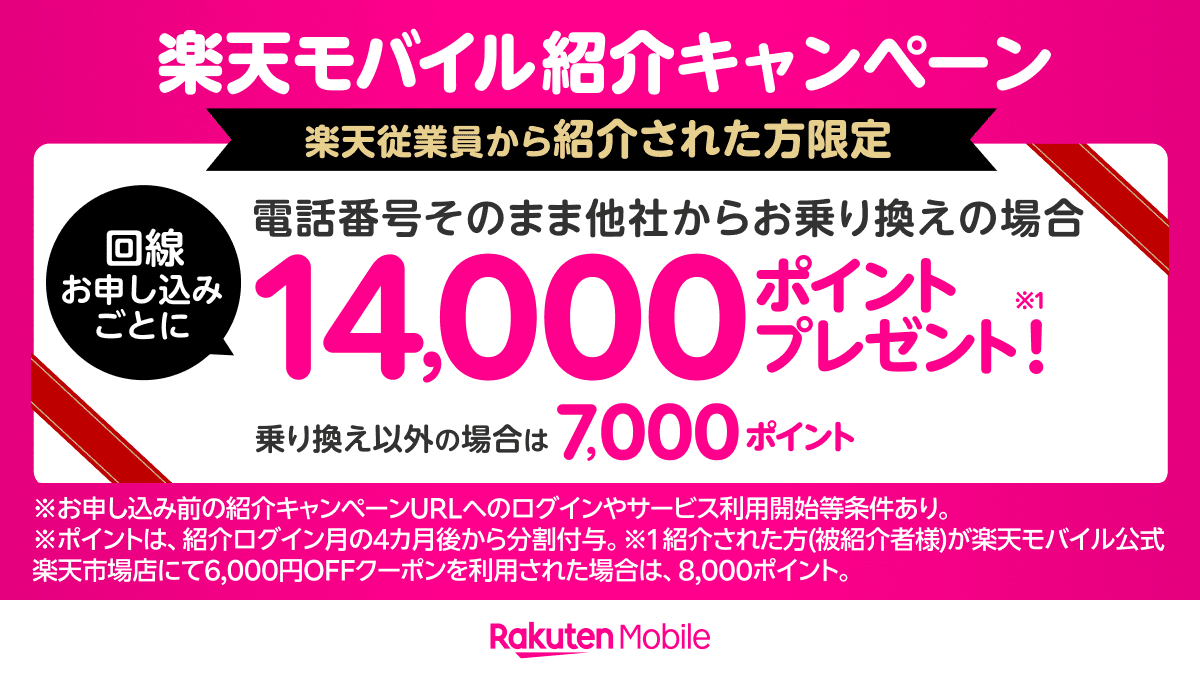
今なら乗り換えで14,000ポイントのキャンペーン開催中!
楽天モバイル従業員紹介限定キャンペーンのエントリーはこちら
1. eSIMとは?物理SIMとの違いをわかりやすく解説
eSIMの基本
eSIM(Embedded SIM)とは、スマートフォンに内蔵されたSIMのことです。物理的なカードを挿し込む代わりに、QRコードや専用アプリでキャリアの情報をスマホに書き込んで使います。
「embedded」は「埋め込まれた」という意味で、文字通りスマホの基板に直接はんだ付けされています。
物理SIMとeSIMの比較
| 項目 | 物理SIM | eSIM |
|---|---|---|
| 開通方法 | SIMカード配送(1〜3日) | QRコード読み取り(即日) |
| 切り替え方法 | SIMカードを差し替え | アプリ・設定で完結 |
| 紛失リスク | あり(カードを落とす) | なし(本体に内蔵) |
| デュアルSIM | SIMスロットが必要 | スロット不要 |
| 機種変更時 | SIMを物理的に移動 | 再発行・QRコード読み取り |
| 海外SIM追加 | 差し替えが必要 | そのまま追加設定可能 |
私の経験では、eSIMに切り替えてからの最大のメリットは「機種変更のラクさ」です。iPhone 12から15まで毎年機種変更していますが、eSIMのおかげでSIMカードを物理的に移動する手間が一切ありません。
eSIMに対応しているスマートフォン(2026年主要機種)
iPhone: – iPhone XS / XS Max / XR 以降の全モデル – iPhone 15シリーズ(私の使用機種)
Android(Google Pixel): – Pixel 3a以降の全モデル – Pixel 8a(私の使用機種)
Android(Samsung Galaxy): – Galaxy S21以降のほぼ全モデル
Android(その他): – OPPO、AQUOS、Xperiaなど多数対応
最新の対応端末一覧は楽天モバイル公式サイトで確認してください。端末が対応しているかどうかは、設定 → 一般(iPhone)またはSIMカード設定(Android)で確認できます。
2. 楽天モバイルeSIMの6つのメリット
メリット1:申し込み当日に開通できる
物理SIMは郵送で届くまで1〜3日かかりますが、eSIMはQRコードを読み取るだけで即日開通できます。
私の体験: 2020年7月、楽天モバイルのMNOを開始した際、午前11時に申し込んで午後0時30分には通話・データ通信を使い始めていました。申し込みから開通まで約1時間30分でした。
メリット2:手数料・追加料金ゼロ
楽天モバイルのeSIMは、初期費用・SIM発行手数料・月額追加料金が全て0円です。
他社では「SIM発行手数料433円」などがかかる場合がありますが、楽天モバイルは一切不要です。
メリット3:デュアルSIM運用ができる
eSIM対応スマホでは、物理SIMとeSIMを同時に利用できます。私の運用例:
iPhone 15の場合(私の実際の設定): – eSIM:楽天モバイル(データ通信メイン・無制限) – 物理SIM:ドコモ回線(通話・SMS受信用・格安プラン)
この組み合わせで、楽天モバイルの無制限データを活用しながら、通話品質の高いドコモ回線も維持しています。月額費用は2回線合計で約5,500円(税込)。
メリット4:物理SIMカードの紛失・破損リスクがない
物理SIMカードは小さく、機種変更時に紛失するリスクがあります。eSIMなら本体に内蔵されているため紛失の心配がありません。
私の失敗談: 2019年、MVNO時代のSIMカードを機種変更時に誤って洗濯してしまいました(ポケットに入れたまま)。再発行に1週間と手数料3,000円かかりました。eSIMではこういった事故は起きません。
メリット5:海外渡航時に現地SIMを追加できる
eSIM対応スマホでは、楽天モバイルのeSIMを維持したまま、海外の現地eSIMを追加できます。
私の活用例: 韓国出張(2025年10月)では、楽天モバイルの海外ローミング(2GBまで無料)を使いながら、現地の格安eSIM(5GB・約800円)を追加して使い分けました。物理SIMの差し替えが一切不要で、空港に着いてすぐに通信できました。
メリット6:機種変更が簡単
楽天モバイルのeSIMは、機種変更時にアプリから再発行手続きができ、QRコードを新しい端末で読み取るだけで移行完了します。
私はiPhone 12 → 13 → 14 → 15 と毎年機種変更していますが、eSIMの移行作業は毎回15〜20分で完了しています。
3. 【機種別】楽天モバイルeSIMの申し込み・設定手順
事前に準備するもの
- 楽天IDとパスワード
- 本人確認書類(運転免許証またはマイナンバーカード)
- クレジットカードまたは楽天銀行口座
- eSIM対応スマートフォン
- インターネット環境(Wi-Fi推奨)
iPhone編:eSIM設定の完全手順
STEP 1:楽天モバイルのeSIMを申し込む
- my楽天モバイルアプリを起動、またはブラウザでmy楽天モバイルにログイン
- 「SIM交換・追加」または「新規申し込み」を選択
- 「eSIM」を選択
- 本人確認(eKYC)を完了する
- 申し込み完了後、メールに「eSIM設定用QRコード」が届く
所要時間: 約10〜15分
私のアドバイス: 本人確認は「かんたん本人確認」(eKYC)がおすすめです。免許証の写真を撮るだけで完了し、最短5分で審査が通ります。
STEP 2:iPhoneにeSIMを設定する
- iPhoneの「設定」アプリを開く
- 「モバイル通信」をタップ
- 「モバイル通信プランを追加」をタップ
- カメラが起動するので、メールのQRコードを読み取る
- 「続ける」→「モバイルプランを追加」をタップ
- 「デフォルトの回線」「iMessageとFaceTime用」「モバイルデータ通信」の設定をする
デュアルSIMの場合の設定例(私の設定): – デフォルトの回線:楽天モバイル – モバイルデータ通信:楽天モバイル – iMessageとFaceTime:楽天モバイル – 通話とSMS:(もう一方の回線)
所要時間: QRコードスキャンから約3〜5分
STEP 3:開通確認
- 設定 → モバイル通信 → 楽天モバイルの行に「楽天」または「Rakuten」と表示されていれば成功
- ブラウザでWebサイトにアクセスして通信できることを確認
- 電話をかけて通話できることを確認
Android編(Google Pixel 8a):eSIM設定の完全手順
STEP 1:eSIMを申し込む(iPhoneと同じ手順)
STEP 2:Pixel 8aにeSIMを設定する
- 「設定」アプリを開く
- 「ネットワークとインターネット」をタップ
- 「SIM」をタップ
- 右上の「+」ボタンをタップ
- 「ダウンロードしますか?」→「次へ」
- カメラが起動するので、QRコードを読み取る
- プロファイルが追加される
所要時間: 約3〜5分
私のアドバイス: Pixel 8aでの設定は非常にシンプルです。iPhone 15より手順が少なく、私は毎回スムーズに設定できています。
Galaxy編:eSIM設定の完全手順
- 「設定」アプリを開く
- 「接続」をタップ
- 「SIMカードマネージャー」をタップ
- 「モバイルプランを追加」をタップ
- 「QRコードをスキャン」を選択
- QRコードを読み取る
eSIM設定でよくある失敗と対処法
失敗1:QRコードが読み取れない
原因: QRコードをスクリーンショットしてしまっている
解決法: QRコードは別のデバイス(PCや他のスマホ)に表示して、それをカメラで読み取る必要があります。同じスマホのスクリーンショットは読み取れません。
私の失敗談: 初めてeSIMを設定した時、メールをiPhoneで開いてそのままQRコードを読み取ろうとしてエラーが出ました。PCでメールを開いてQRコードを表示し、iPhoneで読み取ったら成功しました。
失敗2:「このSIMはサポートされていません」エラー
原因: キャリアロックがかかっている端末
解決法: 前のキャリアでSIMロック解除(通常無料)を行う。または楽天モバイルで購入した端末はロックフリーなので問題なし。
失敗3:設定後も電波が立たない
原因: APN設定が自動で入っていない
解決法: – iPhone:設定 → 一般 → VPNとデバイス管理 → 楽天モバイルのプロファイルが入っているか確認 – Android:設定 → ネットワーク → モバイルネットワーク → アクセスポイント名 → 楽天モバイルのAPNが設定されているか確認
まだ楽天モバイルでない方はこちら
今なら乗り換えで14,000ポイントのキャンペーン開催中!
楽天モバイル従業員紹介限定キャンペーンのエントリーはこちら

4. デュアルSIMの設定と私の運用パターン
デュアルSIMとは
デュアルSIMとは、1台のスマートフォンに2つのSIM(物理SIM+eSIM、またはeSIM×2)を同時に設定し、使い分けることができる機能です。
私の実際の運用パターン(2026年4月現在)
iPhone 15の構成: – eSIM①:楽天モバイル(Rakuten最強プラン・3,278円/月)→ データ通信メイン – 物理SIM:IIJmio(通話専用プラン・550円/月)→ 通話・SMS受信
合計:3,828円/月で2回線維持
楽天モバイルの無制限データ通信を使いながら、IIJmioの安定した通話品質も確保しています。以前は大手キャリア1回線で月額7,000円以上払っていたので、月3,200円以上の節約になっています。
デュアルSIMの設定で注意すること
通話の設定: iPhoneの場合、「デフォルトの音声回線」をどちらに設定するかで、発信時に使う回線が変わります。
- 楽天モバイルから発信 → Rakuten Linkアプリ経由で無料通話
- もう一方の回線から発信 → 通常の通話料金が発生
私は「デフォルトの音声回線」を楽天モバイルに設定し、Rakuten Linkアプリで発信することで通話料を完全無料にしています。
データ通信の設定: 「モバイルデータ通信」は楽天モバイルに固定。楽天回線エリア外でパートナー回線になっても、データは楽天モバイルを通して利用します。
Pixel 8aでのデュアルSIM運用
Pixel 8aの構成(私の2台目): – eSIM①:楽天モバイル(データ通信・テザリング専用) – 使用シーン:出張時のモバイルルーター代わり、テザリングで月50GB以上使用
Pixel 8aはテザリング専用機として使っており、MacBook ProやiPadなどのデバイスをPixelにつないで通信しています。
5. 機種変更時のeSIM移行手順
機種変更時のeSIM移行は、やり方を間違えると「開通できない」「古い端末でもeSIMが使えなくなる」といった問題が起きます。私が毎年やっている正しい手順を紹介します。
正しい順序が重要!
やってはいけない手順(失敗パターン): 1. 新しい端末でeSIMを設定しようとする 2. 古い端末のeSIMがまだ有効なためエラーになる
正しい手順:
STEP 1:古い端末でeSIMのプロファイルを削除する
- iPhone:設定 → モバイル通信 → 楽天モバイルの行 → 「このプランを削除」
- Android:設定 → ネットワーク → SIM → 楽天モバイル → 削除
STEP 2:my楽天モバイルアプリでeSIMを再発行する
- my楽天モバイルアプリを開く
- 「契約プラン」→「SIMを交換する」→「eSIM」を選択
- 「発行する」をタップ
- 新しいQRコードが発行される
STEP 3:新しい端末でQRコードを読み取る
前述の機種別設定手順と同様の手順でQRコードを読み取り、eSIMを設定する。
所要時間: 全体で約20〜30分
私のアドバイス: 機種変更当日は時間に余裕を持って作業しましょう。私は毎回新しいiPhoneが届いた日の夕方に作業し、約20分で完了しています。
eSIMを一時停止・再開したい場合
楽天モバイルのeSIMは一時停止できません。解約するか、プランを変更する形になります。詳しくはmy楽天モバイルのサポートチャットで確認することをおすすめします。
6. eSIMが向いている人・向いていない人
eSIMが特におすすめの人
① 機種変更を頻繁にする人 毎年新機種に変える方は、SIMカードの物理移動が不要なeSIMが断然便利です。
② デュアルSIM運用を考えている人 2回線を1台のスマホで使いたい方には必須の機能です。
③ 今すぐ開通したい人 申し込みから最短1時間で開通できるeSIMは、急ぎで回線が必要な時に最適です。
④ SIMカードを管理するのが面倒な人 財布の中でSIMカードを紛失したり、機種変更時に誰かに預けて失くしたりするリスクがなくなります。
eSIMより物理SIMが向いている人
① 楽天モバイルを家族と共有したい場合 家族のスマホに自分のSIMを入れて使わせるような運用は物理SIMでないとできません。
② eSIM非対応端末を使っている場合 ガラホや古いAndroid端末など、eSIM非対応の端末では使えません。
③ 複数のeSIMプロファイルを頻繁に切り替えたい場合 旅行のたびに複数のeSIMを頻繁に切り替える場合、物理SIMの方が直感的な場合もあります。
7. よくあるトラブルと解決法
トラブル1:eSIM設定後に「圏外」になる
確認手順: 1. 機内モードをON → 10秒待つ → OFFにする(電波をリセット) 2. 端末を再起動する 3. 設定 → モバイル通信 → ネットワーク選択 → 「自動」になっているか確認
それでも解決しない場合: – my楽天モバイルアプリの「お問い合わせ」からチャットサポートに連絡 – 対応時間:24時間(チャット)
トラブル2:QRコードの有効期限が切れた
eSIM発行のQRコードには有効期限があります(通常24〜48時間)。
解決法: my楽天モバイルアプリから「eSIM再発行」を行い、新しいQRコードを取得する。
トラブル3:デュアルSIMで片方の回線しか使えない
確認事項: – 設定 → モバイル通信 → 各SIMの「モバイルデータ通信」設定を確認 – どちらのSIMをデータ通信に使うか、明示的に指定されているか確認
トラブル4:eSIMの削除ができない
端末によっては、キャリアのプロファイルが残っているとeSIMを削除できない場合があります。
解決法: 1. 設定 → 一般 → VPNとデバイス管理(iPhone)で楽天モバイルのプロファイルを削除 2. その後、eSIMのプロファイルを削除
トラブル5:機種変更後にeSIMが復活しない
原因: 古い端末でeSIMプロファイルを削除せずに新しい端末でeSIMを設定しようとした
解決法: 1. my楽天モバイルで「eSIM再発行」を実施 2. 古い端末のeSIMは自動的に無効化される 3. 新しいQRコードで新端末に設定する
8. 楽天モバイルeSIMと他社の比較
| 項目 | 楽天モバイル | ドコモ | au | ソフトバンク |
|---|---|---|---|---|
| eSIM手数料 | 無料 | 無料 | 無料 | 無料 |
| 開通にかかる時間 | 最短1時間 | 最短即日 | 最短即日 | 最短即日 |
| デュアルSIM | 対応 | 対応 | 対応 | 対応 |
| 月額料金(無制限) | 3,278円 | 7,315円〜 | 7,238円〜 | 7,238円〜 |
| テザリング追加料金 | 無料 | 月550円 | 月550円 | 月550円 |
月額料金の差額は月4,000円以上。年間で約48,000円以上の節約になります。
9. FAQ:よくある質問(20問)
Q1. eSIMは無料で使えますか?
A. はい、楽天モバイルのeSIMは発行手数料・月額追加料金ともに完全無料です。Rakuten最強プランの月額料金のみで利用できます。
Q2. 申し込みから開通まで何分かかりますか?
A. 私の経験では最短60〜90分で開通できました。eKYC(オンライン本人確認)を使えばより短縮できます。
Q3. 物理SIMからeSIMに変更できますか?
A. できます。my楽天モバイルアプリから「SIM交換」→「eSIM」を選択するだけです。手数料は無料です。
Q4. eSIMから物理SIMに戻すことはできますか?
A. できます。my楽天モバイルアプリから「SIM交換」→「物理SIM」を選択します。物理SIMが郵送されるまで1〜3日かかります。
Q5. 古いiPhoneでもeSIMを使えますか?
A. iPhone XS・XR(2018年モデル)以降であればeSIM対応です。iPhone 8以前は非対応です。
Q6. eSIMは機種変更時に引き継げますか?
A. 引き継げます。my楽天モバイルアプリでeSIMを再発行し、新しい端末でQRコードを読み取るだけです。所要時間は約20分です。
Q7. デュアルSIMで2回線同時に通話できますか?
A. できません。同時に2つの通話はできませんが、一方の通話中にもう一方に着信があると「着信中」の通知が来ます。
Q8. データ通信と通話で回線を使い分けられますか?
A. できます。設定でデータ通信用とデフォルト通話用の回線を別々に指定できます。私はデータを楽天モバイル、通話を格安SIMに設定しています。
Q9. eSIMを2枚同時に設定できますか?
A. iPhoneやPixelは1台に複数のeSIMプロファイルを保存できますが、同時に使えるeSIMは機種によって異なります(多くは1枚のみ)。
Q10. QRコードを失くしたらどうすれば?
A. my楽天モバイルアプリから「eSIM再発行」ができます。再発行すると古いQRコードは無効になります。
Q11. eSIMの設定中に間違えたらどうなりますか?
A. 途中でキャンセルしてもeSIMプロファイルが不完全な状態で残る場合があります。その場合は一度削除して、再発行したQRコードで再設定してください。
Q12. eSIMは海外でも使えますか?
A. 楽天モバイルのeSIMは海外67の国と地域でローミング可能です。楽天回線対応エリア内では月2GBまで無料、超過後は1GB500円で追加可能です。
Q13. Androidでデュアルどちらの回線をデータ通信に使うか変更できますか?
A. できます。設定 → ネットワーク → SIM → 「優先SIM」または「データSIM」の設定から変更できます。
Q14. eSIMが突然使えなくなりました。どうすれば?
A. まず再起動を試してください。それでも改善しない場合は、my楽天モバイルアプリで契約状況を確認し、問題があればeSIMを再発行してください。
Q15. 楽天モバイルを解約したらeSIMデータはどうなりますか?
A. 解約と同時にeSIMプロファイルが無効化されます。ただし端末からプロファイルのデータは残るため、手動で削除することをおすすめします。
Q16. eSIMと物理SIMを同じ端末で同時に持てますか?
A. eSIM対応かつ物理SIMスロットがある端末(iPhone 14以前、多くのAndroid端末)では、eSIM+物理SIMの同時利用が可能です。
Q17. eSIM設定にWi-Fiは必要ですか?
A. QRコードの読み取り自体はオフラインでも可能ですが、アクティベーション(開通処理)にはインターネット接続が必要です。Wi-Fi環境での設定を推奨します。
Q18. eSIMの電話番号は物理SIMと同じですか?
A. 同じ楽天モバイルの契約を使う場合は同じ電話番号です。eSIMへの切り替えで電話番号は変わりません。
Q19. eSIMはMNP(番号ポータビリティ)に対応していますか?
A. 対応しています。他社から楽天モバイルに番号ポータビリティ(MNP)する際にeSIMを選択できます。物理SIMより即日開通できる分、切り替えがスムーズです。
Q20. eSIMの申し込みに本人確認は必要ですか?
A. 必要です。eKYC(オンライン本人確認)で運転免許証またはマイナンバーカードを使って本人確認を行います。所要時間は約5〜10分です。
まとめ:楽天モバイルのeSIMは「申し込んだその日から使える最高コスパの選択肢」
楽天モバイルのeSIMをまとめると:
- 申し込みから最短1時間で開通(物理SIM配送不要)
- 発行手数料・追加月額料金ゼロ
- デュアルSIMで2回線を1台に集約できる
- 機種変更時もアプリで15〜20分で移行できる
- 海外でも追加費用なし(2GBまで)
私は5年以上楽天モバイルのeSIMを使い続けていますが、「物理SIMに戻りたい」と思ったことは一度もありません。特に毎年機種変更する私にとって、eSIMの便利さは計り知れません。
まだ物理SIMをお使いの方は、ぜひeSIMへの切り替えを検討してみてください。手続きはmy楽天モバイルアプリから5分で完了します。
まだ楽天モバイルでない方はこちら
今なら乗り換えで14,000ポイントのキャンペーン開催中!
楽天モバイル従業員紹介限定キャンペーンのエントリーはこちら
この記事の信頼性
執筆者情報
- 氏名(ペンネーム): 中野D
- 所属: 楽天グループ株式会社(2006年入社・21年目)
- MNO利用開始: 2020年7月(2026年4月現在 約5年9ヶ月)
- 使用端末: iPhone 15、Google Pixel 8a(両方eSIM運用)
- eSIM切り替え経験: iPhone 12→13→14→15の毎年移行、計4回以上
- 生涯獲得楽天ポイント: 181万ポイント(上位1%ヘビーユーザー)
情報の正確性
本記事の内容は2026年4月14日時点の楽天モバイル公式情報および執筆者の実体験に基づいています。サービス内容や料金は変更される場合があります。
※この記事は楽天モバイルの最新情報に基づいて執筆していますが、サービス内容は変更される場合があります。最新情報は楽天モバイル公式サイトでご確認ください。
まだ楽天モバイルでない方はこちら
今なら乗り換えで14,000ポイントのキャンペーン開催中!
楽天モバイル従業員紹介限定キャンペーンのエントリーはこちら


コメント