

- 楽天モバイル乗り換え時のスマホデータ移行が簡単にできる手順を徹底解説
- Android・iPhone間、同OS間・異OS間の移行方法を網羅的に紹介
- 連絡先・写真・LINE・アプリデータなど、移行すべきデータを一覧で解説
- 移行前後でやるべきバックアップや注意点を詳しく説明
- データ移行のトラブル対処法や安全性についても詳しく解説
- 楽天モバイル乗り換えのメリットや、最新料金プランを比較表で紹介
- よくある質問(FAQ)15問以上で疑問を完全に解決
- 楽天モバイル申し込みの公式リンク付きで、すぐに手続き可能
- 結論:楽天モバイルへの乗り換えは、データ移行も簡単!初心者でも迷わずできる方法を徹底解説
- 1. まず最初に知っておきたい!スマホのデータ移行で対象となるデータ一覧
- 2. 基本のデータ移行手順|AndroidからAndroid編
- 3. iPhoneからiPhoneへのデータ移行手順|iCloud・Quick Start活用法
- この記事を書いた人
- 4. Android⇔iPhoneの異OSデータ移行完全ガイド
- 5. 「LINE」のトーク履歴・アカウント引き継ぎ方法
- 6. 連絡先・カレンダー・写真・動画など個別データ移行のコツ
- 7. 楽天モバイル乗り換え前後でやるべきバックアップ&事前準備リスト
- 8. データ移行でよくあるトラブルと解決策
- 9. データ移行が不安な方におすすめ!プロのサポート・ショップ活用法
- 10. 楽天モバイルに乗り換えるメリット・最新料金プラン比較
- よくある質問(FAQ)
- まとめ
結論:楽天モバイルへの乗り換えは、データ移行も簡単!初心者でも迷わずできる方法を徹底解説
楽天モバイルへスマホを乗り換える際、データ移行の悩みは「Googleアカウント」「iCloud」や「専用アプリ」を使えば、誰でも簡単に解決できます。連絡先・写真・アプリデータなど大切な情報も、正しい手順で進めればほとんど自動で移行可能です。さらに、楽天モバイルは料金が安く、国内通話もアプリ経由で無料なので、乗り換えによる不安や手間よりもメリットの方が断然大きいのが特徴です。
| 項目 | 内容 | 難易度 |
|---|---|---|
| 主要データの移行 | Google/iCloud/専用アプリで自動移行が主流 | 初心者でも簡単 |
| LINE・アプリデータ移行 | バックアップ&復元、引き継ぎで対応 | やや注意 |
| 料金プラン | 3GBまで1,078円、20GBまで2,178円、無制限3,278円 | 業界最安クラス |
| 乗り換え手続き | MNPワンストップで大手キャリアから簡単転入 | 簡単 |
| 通話/SMS | Rakuten Linkアプリで国内通話・SMS無料 | 簡単 |
| 解約手数料 | 1年以内最大1,078円、1年超は0円(2025年4月~) | 安心 |
1. まず最初に知っておきたい!スマホのデータ移行で対象となるデータ一覧
スマホのデータ移行とは、機種変更やキャリア乗り換え時に「今までのスマホに保存されていた大切な情報や設定」を新しいスマホに引き継ぐ作業です。楽天モバイルへの乗り換えでも、SIMカードを差し替えるだけでOKな場合もありますが、多くの方は新しいスマホや他社端末への変更を伴うため、データ移行の作業が発生します。ここでは、移行対象となる主なデータを一覧で整理します。
| データ種別 | 主な内容 | 移行方法例 |
|---|---|---|
| 連絡先・電話帳 | 名前・電話番号・メールアドレス等 | Google/iCloud/専用アプリ/Bluetooth |
| 写真・動画 | カメラロール内の画像や動画 | Googleフォト/iCloud/SDカード/PC経由 |
| アプリ・アプリデータ | インストール済みアプリ&保存データ | Google/iCloud/専用アプリ/手動再インストール |
| SMS・メッセージ | SMS履歴、メッセージアプリのやり取り | バックアップ/アプリ連携/メール転送等 |
| LINE | トーク履歴・スタンプ・アカウント情報 | LINEのバックアップ&引き継ぎ機能 |
| カレンダー・メモ | 予定・リマインダー・メモ帳データなど | Google/iCloud/専用アプリ |
| メールアカウント | Gmail、iCloudメール、キャリアメール等 | アカウント追加/メールアプリ設定 |
| Wi-Fi・各種設定 | Wi-Fiパスワード、画面設定、各種プロファイル | Google/iCloud/手動設定 |
この表の内容を把握しておくことで、「何をどう移行すればいいのか」「どこまで自動でできるのか」がイメージできるようになります。
2. 基本のデータ移行手順|AndroidからAndroid編
Androidスマホ同士の機種変更やキャリア乗り換え(楽天モバイルへの乗り換え含む)で最もポピュラーなのが、「Googleアカウントを使った自動バックアップ&復元」です。さらに、メーカー独自の専用アプリも活用できます。以下、代表的な手順を表にまとめて解説します。
| 方法 | 詳細 | 手順概要 |
|---|---|---|
| Googleアカウント利用 |
|
|
| メーカーの専用アプリ |
|
|
| SDカード・PC経由 |
|
|
Googleアカウントを使えば、ほとんどのデータが自動で復元されます。メーカーアプリは「旧端末のメーカーが変わる場合」や「細かな設定も移したい場合」などに便利です。
3. iPhoneからiPhoneへのデータ移行手順|iCloud・Quick Start活用法
iPhone同士の機種変更、または楽天モバイルへの乗り換えを伴う場合は、Apple公式の「iCloudバックアップ」や「Quick Start(クイックスタート)」が圧倒的に便利です。どちらもApple IDを使うので、難しいことはほとんどありません。
| 方法 | 詳細 | 手順概要 |
|---|---|---|
| iCloudバックアップ |
|
|
| Quick Start(クイックスタート) |
|
|
| iTunes(PC経由) |
|
|
iCloudまたはQuick Startを使えば、写真・連絡先・アプリ・設定・LINEトーク履歴などもまとめて移行できます(事前に最新バックアップを取っておくのがポイント)。
この記事を書いた人
こんにちは。楽天社員の中野Dです。楽天に2006年入社し、2026年で年目のベテラン社員です。
楽天モバイルはMNO(現在のRakuten最強プラン)を2020年7月から契約し、現在年ヶ月使い続けています。
私の使用環境:
使用機種:iPhone 15(eSIM)、Google Pixel 8a(eSIM)
契約プラン:Rakuten最強プラン
MNO利用開始:2020年7月(現在 年ヶ月)
月間データ使用量:平均80GB以上(テザリング含む)
主な利用エリア:東京都内(23区内)
累計通話時間:318時間47分・通話料0円
楽天グループ 累計獲得ポイント:181万ポイント突破(楽天グループサービス上位1%の超ヘビーユーザー)

まだ楽天モバイルでない方はこちら
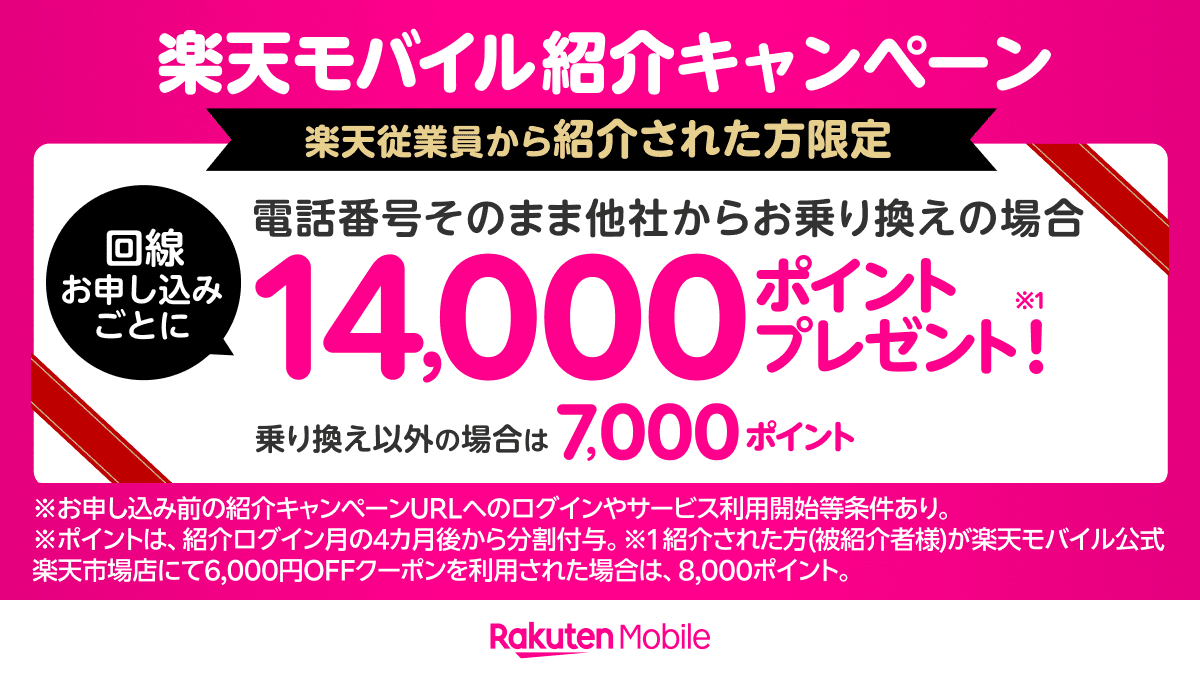
今なら乗り換えで14,000ポイントのキャンペーン開催中!
楽天モバイル従業員紹介限定キャンペーンのエントリーはこちら
4. Android⇔iPhoneの異OSデータ移行完全ガイド
「AndroidからiPhone」「iPhoneからAndroid」へ乗り換える場合、OSが異なるため移行方法が少し特殊になります。ただし、Apple・Google公式が無料で提供している専用アプリやサービスを使えば、主要データのほとんどは簡単に引き継げます。
| ケース | 代表的な方法 | 移行できる主なデータ | 手順概要 |
|---|---|---|---|
| Android→iPhone |
Move to iOS (Apple公式アプリ) |
連絡先、写真、動画、Googleアカウント、メッセージ履歴、カレンダー |
|
| iPhone→Android |
Googleドライブバックアップ または各メーカーの移行アプリ |
連絡先、カレンダー、写真・動画、メールなど |
|
なお、アプリごとに独自の引き継ぎ手順が必要な場合もあるので、必ず各公式サイト(特にLINEやゲームアプリなど)で方法を確認しましょう。
5. 「LINE」のトーク履歴・アカウント引き継ぎ方法
今や生活インフラの一部となった「LINE」アプリ。LINEのトーク履歴やアカウントを新スマホに正しく引き継ぐには、事前準備とバックアップが非常に重要です。OSごとに少し手順が異なるため、下記の表で確認しましょう。
| パターン | 手順ポイント | 注意点 |
|---|---|---|
| Android→Android |
|
電話番号・メール・パスワードが正しいか事前確認 |
| iPhone→iPhone |
|
iCloudストレージ容量に注意 |
| Android⇔iPhone |
|
スタンプや購入履歴は引き継げるが、トーク履歴は互換性に制限あり |
LINEの移行は「引き継ぎコード」「Google/iCloudのバックアップ」「アカウント情報の最新化」が成功の鍵です。必ず最新情報をLINE公式でチェックしましょう。
6. 連絡先・カレンダー・写真・動画など個別データ移行のコツ
スマホ乗り換えの際、「最重要データ」とも言える連絡先やカレンダー、写真・動画などは、ほぼ全ての移行方法で自動対応できます。ただし、万が一のトラブルに備え「個別にバックアップ&手動復元」も知っておくと安心です。
| データ種別 | 自動移行方法 | 手動バックアップ方法 | 移行時の注意点 |
|---|---|---|---|
| 連絡先 |
|
|
重複登録や誤消去に注意 |
| 写真・動画 |
|
|
クラウド容量不足に注意 |
| カレンダー |
|
|
複数アカウントの統合ミスに注意 |
「Googleフォト」や「iCloudフォト」は無料枠の容量制限があるため、必要なら有料プランやSDカードも併用しましょう。特に写真や動画は大事な思い出ですので、二重バックアップが安心です。
7. 楽天モバイル乗り換え前後でやるべきバックアップ&事前準備リスト
スムーズなデータ移行のためには、事前に「バックアップ」「アカウント情報の確認」「必要なアプリのインストール」などの準備が欠かせません。下記チェックリストを参考に、乗り換え前後でやるべきことを確認しましょう。
| タイミング | やること | 具体的な方法 |
|---|---|---|
| 乗り換え前 |
|
|
| 乗り換え後 |
|
|
特に「LINE」「ゲームアプリ」「二段階認証アプリ」などは、引き継ぎ忘れが多いので十分注意しましょう。
まだ楽天モバイルでない方はこちら
今なら乗り換えで14,000ポイントのキャンペーン開催中!
楽天モバイル従業員紹介限定キャンペーンのエントリーはこちら
8. データ移行でよくあるトラブルと解決策
データ移行は手順通り行えば基本的に問題ありませんが、まれに「バックアップが復元できない」「アカウント情報を忘れてしまった」「一部データが消えた」といったトラブルも起こりえます。ここでは、代表的なトラブル事例とその対策を表でまとめます。
| トラブル例 | 主な原因 | 解決策 |
|---|---|---|
| Google/iCloudのバックアップが復元できない |
|
|
| LINEのトーク履歴が消えた |
|
|
| アプリの再ログインができない |
|
|
| 一部データが消失 |
|
|
トラブル時は「慌てずバックアップ元の端末やクラウドを確認」「公式サポートを利用」すれば、ほとんどのケースで解決できます。
9. データ移行が不安な方におすすめ!プロのサポート・ショップ活用法
「どうしても自分でのデータ移行が不安…」「バックアップやアプリ引き継ぎに自信がない」という方は、キャリアショップや家電量販店のスマホコーナーで「データ移行サポート」を利用するのもおすすめです。
| サポートサービス | 内容 | 利用料金 | メリット・デメリット |
|---|---|---|---|
| 楽天モバイルショップ | 店頭スタッフが移行作業を代行・サポート | 無料~有料(内容により異なる) |
|
| 家電量販店のスマホコーナー | 専門スタッフによる初期設定&データ移行 | 有料(2,000~5,000円程度) |
|
| オンラインチャットサポート | 楽天モバイル公式のチャットで移行方法相談 | 無料 |
|
自分でやるのが不安な方は、手数料を払ってでもプロに任せるという選択肢も有効です。楽天モバイル公式サイトやショップで事前相談もできます。
10. 楽天モバイルに乗り換えるメリット・最新料金プラン比較
データ移行の手間を乗り越えてもなお、楽天モバイルに乗り換える価値があるのか?と気になる方も多いはず。実際、楽天モバイルは料金の安さ・使い放題・楽天経済圏との連携によるポイント還元など、他社にはないメリットが豊富です。最新の料金プランを他社と比較してみましょう。
| キャリア | 月額料金(税込) | データ容量 | 通話料金 | 主な特徴 |
|---|---|---|---|---|
| 楽天モバイル |
|
無制限(楽天回線エリア) | Rakuten Linkアプリで国内通話・SMS無料 |
|
| NTTドコモ(ahamo) | 2,970円 | 20GB | 5分無料(以降22円/30秒) | シンプルで分かりやすい |
| ソフトバンク(LINEMO) | 990円(3GB)、2,728円(20GB) | 3GB/20GB | LINE通話無料、他は22円/30秒 | LINEギガフリー |
| au(povo) | 基本料0円+トッピング制 | 1GB/3GB/20GB等トッピングで追加 | 22円/30秒 | 自由度高いが手動課金必要 |
楽天モバイルは「使った分だけ段階制」「楽天ポイントとの連動」「通話も無料」「サポートや乗り換え手続きも簡単」など、総合的なコスパの高さが魅力です。
よくある質問(FAQ)
- Q1. データ移行にどれくらい時間がかかりますか?
- データ量や移行方法によりますが、Google/iCloudや専用アプリを使う場合は30分~1時間程度が目安です。写真や動画が大量にある場合や、Wi-Fi環境が不安定な場合は2時間以上かかることも。LINEやゲームアプリの引き継ぎなどは各アプリごとに追加の作業が必要ですので、トータルでは半日~1日余裕をもって準備しましょう。
- Q2. 連絡先や写真が消える心配はありませんか?
- GoogleアカウントやiCloudを正しく使えば、連絡先や写真・動画の消失リスクはほぼありません。ただし、移行後すぐに旧スマホのデータを削除せず、一定期間保存しておくことを推奨します。万が一消えてしまった場合も、クラウドやSDカードなどで複数バックアップがあると安心です。
- Q3. LINEのトーク履歴移行で失敗しやすい点は?
- 一番多い失敗は「事前バックアップ忘れ」や「アカウント情報の不一致」です。必ず旧端末でバックアップをとり、電話番号・メール・パスワードが最新か確認しましょう。異OS間の移行ではトーク履歴が完全移行できないこともあるので、必要なトークはテキスト保存するのが安全です。
- Q4. ゲームアプリのデータはどうやって移行しますか?
- ゲームアプリごとに独自の引き継ぎ方法(ID発行、SNS連携、クラウド保存など)が用意されています。アプリ内の「データ引き継ぎ」や「アカウント連携」メニューを必ず確認し、必要な作業を事前に実施してください。同じOS間は比較的簡単ですが、異OS間は未対応のタイトルもあるので注意が必要です。
- Q5. メール(Gmailやキャリアメール)の設定はどうなりますか?
- GmailやYahoo!メールは、アプリをダウンロードしてアカウントでログインすれば自動で同期されます。キャリアメール(@docomo.ne.jpなど)は楽天モバイル乗り換え後は利用できなくなる場合が多いので、必要に応じてGmailやフリーメールに移行しましょう。メールのバックアップも忘れずに。
- Q6. 楽天モバイル申し込み時にデータ移行は必須ですか?
- 旧スマホをそのまま使う場合はデータ移行不要ですが、新しいスマホや他OS端末への変更を伴う場合は、快適に使うためにデータ移行をおすすめします。特に連絡先やアプリの設定などは新端末で再設定が必要な場合があります。
- Q7. パスワードやアカウント情報の管理が不安です。
- スマホのパスワードやアカウント情報は「パスワード管理アプリ」や「紙のノート」などで事前に整理しておくと安心です。GoogleやAppleのパスワード管理機能も活用できます。移行前にログインできるか再チェックしましょう。
- Q8. 写真や動画の容量が多すぎる場合はどうすればいいですか?
- クラウドサービスの無料枠を超える場合は、有料プラン契約や、SDカード・PCへの手動バックアップも有効です。一時的に不要な画像や動画を整理して、効率的に移行しましょう。必要なデータだけを厳選するのもおすすめです。
- Q9. データ移行中に電話やLINEは使えますか?
- データ移行作業中も、旧スマホがネット接続されていれば、電話やLINEは基本的に使えます。ただし、新旧スマホを同時に使う場合、アカウントの二重ログインや一時的な不安定さが出ることもあるので、必要に応じて移行作業中は利用を控えてください。
- Q10. SIMカードはいつ入れ替えればいいですか?
- データ移行作業が全て完了してからSIMカードを差し替えるのがベストです。特に、LINEやSMS認証などは旧回線が生きている状態での作業が安心です。SIM差し替え後は新しいスマホでSMS等が利用できるか必ず確認しましょう。
- Q11. データ移行後に旧スマホはどうすればいいですか?
- データ移行後、しばらくは旧スマホを手元に残し、バックアップやトラブル時の確認用として使うことをおすすめします。完全に移行完了・問題なしを確認した後、本体を初期化し、売却・譲渡・廃棄など適切に処分しましょう。
- Q12. 複数のGoogleアカウントやApple IDがある場合、どうすればいいですか?
- 移行したいデータがどのアカウントに紐づいているか確認するのが大切です。混乱を防ぐため、主要なアカウントだけを新端末に設定する、もしくは必要なデータのみをエクスポート・インポートする方法も有効です。事前に整理しておくと安心です。
- Q13. データ移行に失敗した場合、やり直せますか?
- ほとんどの場合やり直し可能です。特にGoogle/iCloudやLINEのバックアップは、再度旧端末でバックアップを取り直してから新端末で復元を実行すればOKです。旧端末のデータを消去する前に、何度でも試せるので焦らず対応しましょう。
- Q14. 店頭サポートを利用すれば100%安全ですか?
- 店頭サポートはプロによる安心感がありますが、一部アプリやサービスは「引き継ぎが本人操作でしかできない」ケースもあります。大切なパスワードやアカウント情報などは事前に整理しておきましょう。トラブルリスクは大きく減りますが、100%保証ではない点も理解しておきましょう。
- Q15. 楽天モバイルに乗り換えると、今までの電話番号は使えますか?
- MNP(番号ポータビリティ)を利用すれば、今まで使っていた電話番号をそのまま楽天モバイルで使えます。楽天モバイルはMNPワンストップ対応で、ドコモ・au・ソフトバンクなど主要キャリアからの乗り換えも簡単です。申し込み時にMNPを選択してください。
まとめ
楽天モバイルへの乗り換え時のスマホデータ移行は、「Googleアカウント」「iCloud」「専用アプリ」などを活用すれば、初心者でも簡単・安心に行えます。写真・連絡先・LINE・アプリデータなど、移行すべき情報をしっかり把握し、事前準備を万全にしておけば、乗り換えの不安はほとんどありません。さらに、楽天モバイルは料金も非常に安く、通話・SMSも無料、ポイント還元も豊富と、通信費見直しや家計改善にも大きなメリットがあります。
| 項目 | 内容 | おすすめ度 |
|---|---|---|
| データ移行手段 | Google/iCloud/専用アプリで自動&簡単 | ★★★★★ |
| 移行サポート | ショップ・家電量販店でプロサポートあり | ★★★★☆ |
| 料金プラン | 3GBまで1,078円、20GBまで2,178円、無制限3,278円 | ★★★★★ |
| MNP対応 | 主要キャリアから番号そのまま乗り換え可能 | ★★★★★ |
| キャンペーン | 楽天ポイント還元や特典も豊富 | ★★★★☆ |
データ移行の準備をしっかり行い、楽天モバイルの高コスパプランを最大限活用しましょう!
※本記事の情報は執筆時点のものです。最新情報は楽天モバイル公式サイトをご確認ください。
まだ楽天モバイルでない方はこちら
今なら乗り換えで14,000ポイントのキャンペーン開催中!
楽天モバイル従業員紹介限定キャンペーンのエントリーはこちら


コメント