

- ✅ Androidスマホを紛失した際の正しい初動・手順がわかる
- ✅ 「デバイスを探す」機能の設定・利用方法を画像付きで徹底解説
- ✅ 遠隔操作(サウンド再生・ロック・データ消去)手順と活用シーン
- ✅ 「デバイスを探す」が使えない・見つからない場合の緊急対処法
- ✅ 楽天モバイル契約者が取るべき特別な対応とサポート活用法
- ✅ 警察への紛失届・Googleアカウントの安全確保など、被害予防策まで網羅
- ✅ 紛失未然防止のための事前準備・日常の工夫まで詳しく解説
- ✅ よくある質問15選で、読者の疑問を徹底解説
- 結論:Androidスマホ紛失時は「デバイスを探す」が最強の対策!状況別の行動早見表
- 1. Androidスマホを無くした時の「正しい初動」と優先すべき対策
- 2. 「デバイスを探す」とは?Androidユーザー必須の紛失対策機能を徹底解説
- この記事を書いた人
- 3. 「デバイスを探す」を有効化する設定手順【事前準備の重要性】
- 4. 紛失時の「デバイスを探す」利用手順と遠隔操作のやり方
- 5. 「デバイスを探す」が利用できない場合の緊急対処法
- 6. 楽天モバイル契約者がスマホ紛失時に取るべき特別な手順とサポート内容
- 7. 警察への紛失届提出・Googleアカウント保護など「被害拡大防止」の全知識
- 8. 紛失を未然に防ぐ!事前準備・日常のおすすめ習慣
- よくある質問(FAQ)
- まとめ|Androidスマホ紛失対策を徹底して被害ゼロへ!
結論:Androidスマホ紛失時は「デバイスを探す」が最強の対策!状況別の行動早見表
Androidスマホを無くした時、最も信頼できる対策はGoogle公式「デバイスを探す」機能の活用です。事前設定さえしてあれば、端末の位置特定から遠隔ロック・データ消去まで一括対応できます。もし未設定・利用不可の場合も、Googleアカウントやキャリア連絡などで被害を最小限にすることが可能です。楽天モバイルユーザーは独自のサポートも利用できますので、状況別の最適な行動を以下の比較表で把握しましょう。
| 状況 | 推奨対応策 | できること | 注意点 |
|---|---|---|---|
| 「デバイスを探す」設定済み |
PCや他スマホで 「デバイスを探す」利用 |
位置特定 サウンド再生 遠隔ロック データ消去 |
バッテリー切れ・圏外では不可 インターネット接続必須 |
| 「デバイスを探す」未設定・利用不可 |
GoogleアカウントPW変更 キャリア連絡(SIM停止/再発行) 警察に紛失届 |
個人情報流出リスク低減 通信・決済の悪用防止 |
端末自体の位置特定はできない |
| 楽天モバイル契約者 |
カスタマーセンター連絡 SIM停止/再発行 端末補償利用 |
悪用防止 早期復旧・補償対応 |
契約者本人確認が必要 端末補償は条件あり |
1. Androidスマホを無くした時の「正しい初動」と優先すべき対策
スマホを無くした瞬間は誰でもパニックになりますが、冷静に「やるべきこと」を優先順位を守って実行することが、被害最小化と早期発見のカギです。Androidスマホには個人情報・金融情報・SNS等のデータが大量に詰まっているため、他人の手に渡る前に速やかに対策を進めましょう。以下の手順表を参考に、迷わず行動してください。
| 優先度 | 対策 | 目的 | 具体的な手順 |
|---|---|---|---|
| 最優先 | 「デバイスを探す」で位置特定・遠隔ロック | 端末の早期発見 第三者の悪用防止 |
PC/他スマホからGoogleアカウントでログイン 「デバイスを探す」アクセス 端末検索・ロック・サウンド再生・必要に応じデータ消去 |
| 2 | GoogleアカウントPW変更 | アカウント乗っ取り・情報流出防止 |
PC/他端末からGoogleへアクセス パスワード変更・2段階認証設定 |
| 3 | 契約キャリアへ連絡(SIM停止/再発行) | SIMカードの悪用・通話/通信の不正利用防止 | カスタマーセンターor店頭でSIM停止・再発行手続き |
| 4 | 警察へ紛失届提出 | 盗難・遺失物トラブル時の証明 発見時の連絡 |
最寄りの交番・警察署で届出 必要書類:身分証明・端末情報(IMEI番号等) |
上記を迅速に行うことで、情報漏洩や不正請求など「二次被害」を予防できます。以降で各手順をより詳しく解説します。
2. 「デバイスを探す」とは?Androidユーザー必須の紛失対策機能を徹底解説
「デバイスを探す(Find My Device)」は、Googleが公式に提供するAndroid端末向けの紛失・盗難対策サービスです。Androidスマホ・タブレットの多くに標準搭載されており、Googleアカウントでログインしていれば特別なアプリ不要で無料利用できます。この機能を使えば、自宅・職場・外出先問わず、PCや他スマホなど別の端末から紛失したAndroidスマホの場所(地図表示)や、遠隔操作が可能です。主な機能を以下の表で整理します。
| 主な機能 | 詳細説明 |
|---|---|
| 位置情報の特定 | スマホの電源・通信がONならリアルタイムで地図上に現在地を表示。最後に記録された位置も確認可能。 |
| 遠隔サウンド再生 | 最大5分間、最大音量で着信音を鳴らせる。マナーモードやサイレント設定中でも有効。 |
| 端末ロック | 画面ロック+任意のメッセージ(例:落とし主連絡先)表示。第三者の操作をブロック。 |
| データ消去 | スマホ内データを遠隔消去。個人情報保護の最終手段。ただし消去後は再探索不可。 |
| Googleマップ連携 | 端末の最終検知場所をGoogleマップで表示し、経路案内にも活用できる。 |
この「デバイスを探す」機能は、事前にスマホ本体の設定で「デバイスを探す」と「位置情報」を有効化しておくことが利用の前提です。次のセクションで、その設定手順を詳しく解説します。
この記事を書いた人
こんにちは。楽天社員の中野Dです。楽天に2006年入社し、2026年で年目のベテラン社員です。
楽天モバイルはMNO(現在のRakuten最強プラン)を2020年7月から契約し、現在年ヶ月使い続けています。
私の使用環境:
使用機種:iPhone 15(eSIM)、Google Pixel 8a(eSIM)
契約プラン:Rakuten最強プラン
MNO利用開始:2020年7月(現在 年ヶ月)
月間データ使用量:平均80GB以上(テザリング含む)
主な利用エリア:東京都内(23区内)
累計通話時間:318時間47分・通話料0円
楽天グループ 累計獲得ポイント:185万ポイント突破(楽天グループサービス上位1%の超ヘビーユーザー)

まだ楽天モバイルでない方はこちら
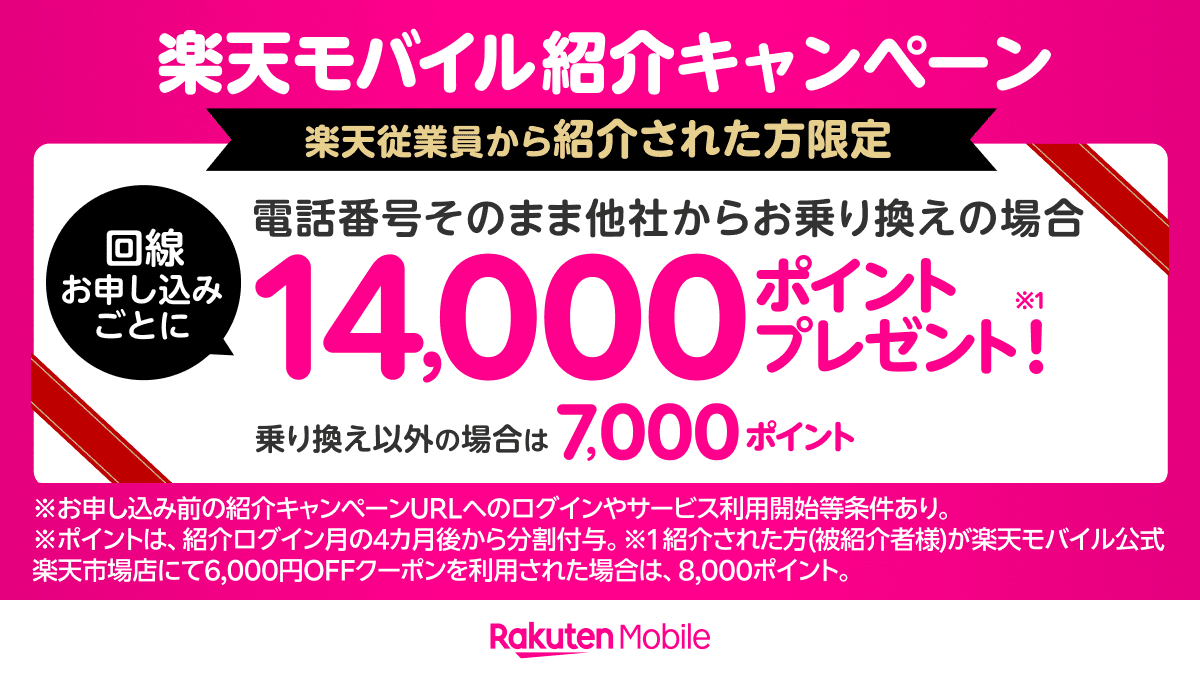
今なら乗り換えで14,000ポイントのキャンペーン開催中!
楽天モバイル従業員紹介限定キャンペーンのエントリーはこちら
3. 「デバイスを探す」を有効化する設定手順【事前準備の重要性】
「デバイスを探す」は、Androidスマホ購入時点でONになっている場合も多いですが、念のため自身で設定状況を確認し、未設定なら必ず有効化しておきましょう。事前準備さえしていれば、紛失時に確実に役立ちます。下記の手順表を参考に、今すぐ設定をチェックしてください。
| 手順 | 操作内容 | 画面イメージ・補足 |
|---|---|---|
| 1 | 「設定」アプリを開く | ホーム・アプリ一覧から「設定」アイコン選択 |
| 2 | 「セキュリティ」または「Google」を選択 | 機種により配置・表記が異なる場合あり |
| 3 | 「デバイスを探す」をタップ | 「セキュリティ」内 or「Google」>「デバイスを探す」 |
| 4 | スイッチをONにする | ON/OFF切り替えのみ。説明文を要確認 |
| 5 | 「位置情報」もONになっているか確認 | 「設定」>「位置情報」からチェック |
| 6 | Googleアカウントでログインしていることを確認 | 「設定」>「アカウント」からログイン状況確認 |
「デバイスを探す」ONでも、位置情報やGoogleアカウントが未設定だと機能しません。必ず3つのポイント(デバイスを探すON、位置情報ON、Googleアカウントログイン)を満たしているか見直しましょう。
4. 紛失時の「デバイスを探す」利用手順と遠隔操作のやり方
実際にスマホを紛失した場合、「デバイスを探す」はPCや他のスマホから簡単に利用できます。以下に、代表的な操作手順と遠隔操作の活用例をまとめます。もちろんログイン時は紛失したスマホと同じGoogleアカウントが必要です。
| 操作 | 具体的な手順 | 効果・注意点 |
|---|---|---|
| 位置特定 |
1. Googleデバイスを探すにアクセス 2. 紛失端末と同じGoogleアカウントでログイン 3. 対象端末を選択、地図上に位置を表示 |
電源ON&ネット接続時のみ有効 最終検知位置も表示可能 |
| サウンド再生 |
「音を鳴らす」ボタンをクリック 端末から最大5分間、大音量で着信音が鳴る |
マナーモード・サイレントでも鳴る 近くにある場合に効果的 |
| 端末ロック |
「デバイスを保護」ボタンをクリック 任意のロック画面メッセージ(例:「このスマホを拾った方は○○までご連絡ください」)入力 |
第三者の操作をブロック ロック解除にはGoogleアカウントPW必須 |
| データ消去 |
「デバイスデータを消去」ボタンをクリック 端末内データを遠隔で完全消去 |
最終手段。消去後は再探索や遠隔操作不可 |
なお、SIMカード抜き取り・圏外・バッテリー切れ等ではリアルタイム位置表示・操作ができませんが、最終検知位置は一定期間Googleサーバーに記録されているため、捜索のヒントになります。
5. 「デバイスを探す」が利用できない場合の緊急対処法
「デバイスを探す」を事前設定していなかった、あるいは圏外やバッテリー切れで使えない場合も慌てず、次の対策で被害拡大を防ぎましょう。端末の位置特定はできませんが、個人情報・通信の悪用を防ぐことが最優先です。
| 対策 | 具体的な手順 | 目的・効果 |
|---|---|---|
| GoogleアカウントPW変更 |
PC等からGoogleへアクセス GoogleアカウントのセキュリティでPW変更・2段階認証設定 |
アカウント乗っ取り、GmailやGoogleフォトの情報流出防止 |
| SIMカード停止・再発行 | 契約キャリアに連絡し、SIMカードの一時停止または再発行を依頼 |
通話やSMS認証、通信の不正利用防止 キャリアによってはネット・アプリから手続き可能 |
| 警察に紛失届提出 | 最寄りの警察署・交番で届出(端末情報・本人確認書類が必要) | 端末発見時の連絡、盗難の際の証明に有効 |
| 金融・重要アプリのPW変更 | 銀行・クレジット・決済・SNS等のアプリPWを急ぎ変更 | 不正送金・乗っ取り・なりすましなど金銭・信用被害の防止 |
上記対応を速やかに実行し、少しでも被害を食い止めましょう。特にGoogleアカウントのパスワード変更・2段階認証化は最優先です。
6. 楽天モバイル契約者がスマホ紛失時に取るべき特別な手順とサポート内容
楽天モバイルユーザーは、紛失・盗難時に独自のサポートが受けられます。他社と比べてSIM再発行手数料や端末補償の仕組みが明確で、カスタマーセンターも充実しています。楽天モバイル契約者は、以下の手順で迅速な対応を心がけましょう。
| 対策 | 具体的な手順 | ポイント・注意点 |
|---|---|---|
| SIMカード停止・再発行 |
My楽天モバイルアプリ/ウェブ、またはカスタマーセンター(050-5434-4653)へ連絡 SIM停止・再発行を依頼 |
再発行は店頭・宅配受取が選べる 2025年4月以降の新規契約は1年以内解約のみ1,078円手数料 |
| 端末補償オプション利用 | 「スマホ交換保証プラス」など補償サービス契約者は、専用窓口へ申請 | 紛失・盗難時も一定条件下で新品/同等品と交換可能 |
| Rakuten Linkアプリ利用停止 | 紛失端末でRakuten Linkアプリログアウト、またはパスワード変更 | 他人による無料通話・SMS利用を防止 |
| 警察への紛失届 | 他社同様、警察へも迅速に紛失届を提出 | 端末発見時に警察から連絡が来る場合あり |
楽天モバイルの公式サポートページも参照してください。My楽天モバイルアプリからも多くの手続きが可能です。契約者本人確認書類も手元に用意しておきましょう。
まだ楽天モバイルでない方はこちら
今なら乗り換えで14,000ポイントのキャンペーン開催中!
楽天モバイル従業員紹介限定キャンペーンのエントリーはこちら
7. 警察への紛失届提出・Googleアカウント保護など「被害拡大防止」の全知識
スマホが第三者の手に渡った場合、個人情報や金融情報の流出、なりすましなど深刻な被害につながるリスクがあります。警察への正式な紛失届提出・Googleアカウントの強化・重要アプリのパスワード変更など、すぐにできる予防策を徹底しましょう。
| 対策 | 具体的な方法 | ポイント・注意点 |
|---|---|---|
| 警察への紛失届 |
最寄り交番・警察署で「遺失物届」を提出 必要書類:身分証、端末情報(IMEI番号)、キャリア契約情報 |
IMEI番号は「設定」>「端末情報」または箱・契約書で確認可能 届出番号を控えておく |
| Googleアカウント保護 |
パスワード変更・2段階認証有効化 信頼できない端末からのログアウト |
Googleアカウント セキュリティから一括管理 |
| 重要アプリのパスワード変更 | 銀行・クレジット・決済・SNS・ECサイト等のPWを変更 | パスワード管理アプリの利用も推奨 |
| スマホの利用明細確認 | キャリアのマイページや明細アプリで不正利用がないか確認 | 身に覚えのない通話・通信履歴があればすぐにキャリアへ連絡 |
これらの対策を講じることで、紛失によるリスクを大幅に低減できます。警察に届け出済みの場合、端末が発見されると警察から連絡が来ることもあります。
8. 紛失を未然に防ぐ!事前準備・日常のおすすめ習慣
スマホの紛失・盗難は誰にでも起こりうるトラブルですが、日常的な工夫や事前準備をしておくことでリスクを大幅に減らせます。「デバイスを探す」の有効化だけでなく、下記のような対策を習慣化しましょう。
| 予防策 | 具体的な方法 | 効果・ポイント |
|---|---|---|
| 端末ロックの徹底 | PIN・パターン・指紋・顔認証など強固なロックを設定 | 万が一紛失時にも第三者の不正操作を防止 |
| 「デバイスを探す」有効化 | 本記事の手順で設定・定期的な動作確認 | 紛失時の迅速な発見・遠隔操作が可能 |
| Googleアカウントに2段階認証 | 2段階認証プロセスを有効化 | アカウント乗っ取りなど被害リスクを根本から低減 |
| スマホにストラップやケース | 目立つ色や手首にかけられるストラップ付きケースを選ぶ | 紛失・置き忘れ防止に効果大 |
| 定期的なデータバックアップ | Googleドライブ・SDカード・PCなど複数箇所にバックアップ | 万が一のデータ消去時も復旧可能 |
| IMEI番号の控え | 端末箱・契約書・メモにIMEI番号を記録 | 紛失時の警察・キャリア連絡がスムーズ |
これらを習慣化することで、紛失時のリスクを最小限にとどめ、いざという時も迅速かつ安心して対応できます。
よくある質問(FAQ)
- Q1. 「デバイスを探す」がオフだった場合、位置特定や遠隔操作はできませんか?
- はい、Androidスマホ本体で「デバイスを探す」機能がOFFだと、Googleのサービス経由でリアルタイム位置の特定や遠隔ロック・消去などの操作はできません。ただし、Googleアカウントでログインしていれば、アカウントのパスワード変更や2段階認証の強化は可能です。今後のために必ず「デバイスを探す」をONにしておきましょう。
- Q2. マナーモードやサイレント状態でも「音を鳴らす」機能は有効ですか?
- はい、「デバイスを探す」からの遠隔サウンド再生は、マナーモードやサイレント設定中でも最大音量で着信音が鳴ります。自宅や職場、車内など「近くにあるはずだが見当たらない」場合に非常に有効です。なお、バッテリー切れや電源OFF時は利用できません。
- Q3. SIMカードを抜かれた場合、「デバイスを探す」は使えますか?
- 「デバイスを探す」は、端末がインターネットに接続できていれば(Wi-FiでもOK)利用可能です。SIMカードを抜かれてもWi-Fi接続中なら位置特定や遠隔操作は有効ですが、完全にオフライン状態になると不可となります。SIM抜きによる不正利用防止のため、キャリアにSIM停止連絡も必須です。
- Q4. 楽天モバイルでSIMカードの再発行をした場合、旧SIMは自動的に使えなくなりますか?
- はい、楽天モバイルでSIM再発行を依頼すると、旧SIMカードは自動的に利用停止(無効化)されます。再発行には本人確認書類・手数料(契約時期により異なる)が必要です。旧SIMが第三者に渡った場合も、悪用リスクがなくなりますのでご安心ください。
- Q5. 「デバイスを探す」で端末データを消去したら復元できますか?
- いいえ、遠隔消去を実行すると端末内のデータ(写真・アプリ・設定等)は完全に消去され、復元できません。Googleアカウントのバックアップを事前に取っていれば、新端末で復元可能ですが、端末自体の内容は元に戻せません。最終手段としてのみご利用ください。
- Q6. 警察への紛失届はどこで、何を持って行けばいいですか?
- 最寄りの警察署・交番で「遺失物届」を提出します。持参すべきものは、本人確認書類(運転免許証など)、スマホのIMEI番号(契約書・箱・設定画面などで確認)、キャリア契約情報です。届出番号は控えておきましょう。発見された場合、警察から連絡が来ます。
- Q7. スマホの最終検知位置が遠隔地の場合、どう対応すべき?
- 最終検知位置が自宅・職場とは異なる遠方の場合、無理に自力で取り戻そうとせず、必ず警察に相談してください。盗難や犯罪に巻き込まれるリスクもあるため、警察の指示に従って安全第一で対応しましょう。端末情報やGoogleの検知画面を提示できるようにしておくとスムーズです。
- Q8. SIMロック解除済みAndroidの場合、盗難時のリスクは高くなりますか?
- SIMロック解除済み端末は、他社SIMでも利用できるため、転売や不正利用リスクがやや高くなります。紛失時は必ずキャリアにSIM停止を依頼し、端末ロックや遠隔消去も実行してください。端末補償の条件にも影響する場合があるので、補償サービスの内容も確認しましょう。
- Q9. 「デバイスを探す」で複数台の端末を管理できますか?
- はい、同じGoogleアカウントでログインしているAndroid端末(スマホ・タブレットなど)は複数台まとめて「デバイスを探す」から管理・遠隔操作できます。家族用端末や仕事用端末も登録しておくと、いざという時に安心です。
- Q10. 楽天モバイルの端末補償は紛失・盗難にも対応していますか?
- 楽天モバイルの「スマホ交換保証プラス」など補償サービスは、盗難・紛失にも原則対応しています。ただし、補償適用には「警察への届出」や「本人確認」など条件があります。詳細は楽天モバイル公式サイトの補償規定をご確認ください。
- Q11. 楽天モバイルでMNP転出・解約した場合、旧端末の「デバイスを探す」は使えますか?
- 「デバイスを探す」はGoogleアカウントと端末が紐付いていれば、回線契約の有無に関わらず利用可能です。ただし、SIMカードが使えない=ネットに繋がらない場合は、位置特定や遠隔操作ができません。Wi-Fi接続中なら操作可能です。
- Q12. 紛失したスマホが見つかった場合、何をすればいい?
- 見つかった場合は、まず端末の状態(ロック・遠隔消去の有無)を確認し、必要に応じてGoogleアカウントのパスワード再設定、重要アプリの再ログインを行いましょう。警察へ紛失届を出していた場合は、発見報告も必須です。SIM再発行済みの場合は、旧SIMは使えませんので新しいSIMを利用してください。
- Q13. 端末のIMEI番号はどこで確認できますか?
- IMEI番号は「設定」>「端末情報」>「IMEI」または端末の箱・保証書・キャリアの契約書・購入レシート等でも確認できます。紛失前にメモしておくと警察・キャリア連絡時にスムーズです。
- Q14. Googleアカウントに2段階認証を設定するメリットは?
- 2段階認証を設定すると、パスワードが万が一漏れても、別の端末やSMSコード等で認証が必要となるため、不正ログインを大幅に防げます。スマホ紛失時だけでなく日常的なセキュリティ強化にも有効です。ぜひ有効化しましょう。
- Q15. 紛失を未然に防ぐために一番効果的な対策は?
- 「デバイスを探す」の有効化と端末ロック(PIN・指紋・顔認証等)の併用が最も効果的です。加えて、物理的な対策(ストラップ・目立つケース)、定期的なデータバックアップ、Googleアカウントの2段階認証推奨も重要です。これらを総合的に実践しましょう。
まとめ|Androidスマホ紛失対策を徹底して被害ゼロへ!
Androidスマホの紛失は、誰にでも起こりうるリスクですが、正しい対策と事前準備をしておけば「被害ゼロ」も十分可能です。本記事で紹介した「デバイスを探す」機能の活用、Googleアカウントやキャリアへの迅速な連絡、警察への正式な届出など、いざという時の行動指針を必ず覚えておきましょう。楽天モバイルユーザーは専用サポート・補償も充実しています。下記に主な対策を再整理します。
| 状況 | 最優先対応策 | ポイント |
|---|---|---|
| 「デバイスを探す」設定済み | 位置特定・遠隔ロック・データ消去 | Googleアカウント・位置情報・Wi-Fi等もON必須 |
| 未設定・利用不可 | GoogleアカウントPW変更・SIM停止・警察届出 | 個人情報・通信の悪用を最小限に |
| 楽天モバイル契約者 | カスタマーセンター連絡・SIM再発行・補償利用 | My楽天モバイルや専用窓口を活用 |
万が一の事態に備え、本記事をブックマークしていつでも見返せるようにしておくと安心です。今なら楽天モバイルの料金プランもお得!乗り換え検討中の方もぜひ公式サイトをご覧ください。
※本記事の情報は執筆時点のものです。最新情報は楽天モバイル公式サイトをご確認ください。
まだ楽天モバイルでない方はこちら
今なら乗り換えで14,000ポイントのキャンペーン開催中!
楽天モバイル従業員紹介限定キャンペーンのエントリーはこちら
本記事の内容は2026年4月14日時点の楽天モバイル公式情報および執筆者の実体験に基づいています。サービ ス内容や料金は変更される場合がありますので、最新情報は楽天モバイル公式サイトでご確認ください。


コメント