

楽天モバイルは、テザリング機能を追加料金なしで利用できるため、スマホをWi-Fiルーターとして活用することができます。外出先でノートパソコンやタブレットをインターネットに接続したいときに非常に便利です。本記事では、楽天モバイルでテザリングを使う方法や設定手順、さらに快適に利用するためのコツを解説します。
テザリングとは?
テザリングとは、スマホをWi-Fiルーターとして利用し、他のデバイス(ノートパソコン、タブレットなど)をインターネットに接続する機能のことです。
テザリングの種類
-
Wi-Fiテザリング
スマホをWi-Fiルーターとして利用し、他のデバイスをWi-Fiで接続します。 -
USBテザリング
スマホとデバイスをUSBケーブルで接続してインターネットを利用します。 -
Bluetoothテザリング
スマホとデバイスをBluetoothで接続してインターネットを利用します。
楽天モバイルでは、これらすべてのテザリング方法が利用可能です。
楽天モバイルでテザリングを使うメリット
楽天モバイルでテザリングを利用することで、以下のようなメリットがあります。
1. 追加料金なしで利用可能
楽天モバイルでは、テザリング機能を追加料金なしで利用できます。他社ではオプション料金がかかる場合もあるため、楽天モバイルの大きなメリットです。
2. データ無制限で使える(楽天回線エリア内)
楽天回線エリア内であれば、データ通信が無制限で利用可能です。外出先でもデータ容量を気にせずにテザリングを利用できます。
3. パートナー回線エリアでも利用可能
楽天回線エリア外では、パートナー回線(au回線)で月5GBまで利用可能です。Wi-Fi環境がない場所でも安心してインターネットを利用できます。
4. ノートパソコンやタブレットを簡単に接続
外出先でノートパソコンやタブレットをインターネットに接続したいときに、スマホをWi-Fiルーターとして活用できます。
楽天モバイルでテザリングを使う方法
楽天モバイルでテザリングを利用するための具体的な手順を解説します。
1. Wi-Fiテザリングの設定方法
-
スマホの設定を開く
iPhoneの場合:「設定」→「インターネット共有」
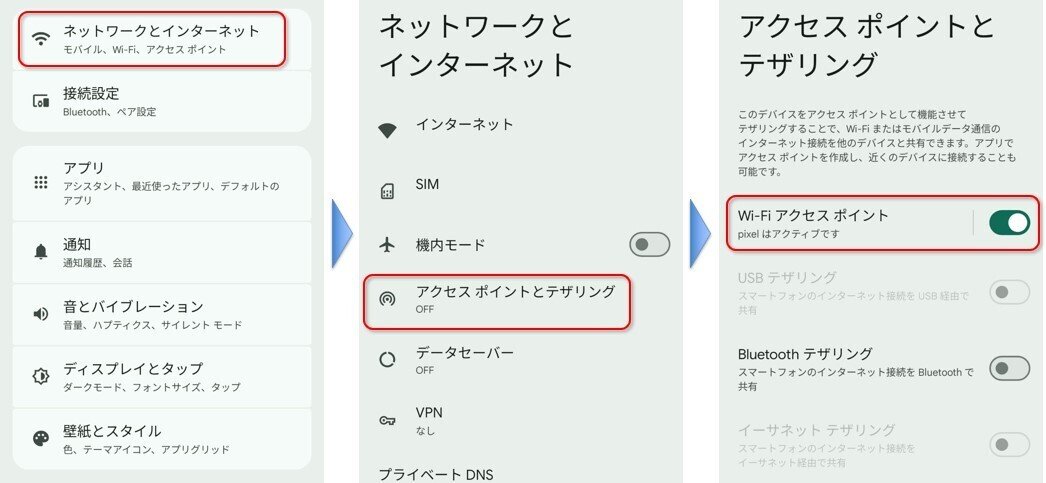
Androidの場合:「設定」→「ネットワークとインターネット」→「アクセスポイントとテザリング」→「Wi-Fiアクセスポイント」または「Wi-Fiテザリング」 -
Wi-FiアクセスポイントまたはWi-Fiテザリングをオンにする
「Wi-Fiアクセスポイント」または「Wi-Fiテザリング」をオンにします。 -
ネットワーク名とパスワードを確認
他のデバイスを接続するためのネットワーク名(SSID)とパスワードを確認します。 -
他のデバイスを接続
ノートパソコンやタブレットでWi-Fi設定を開き、スマホのネットワーク名を選択してパスワードを入力します。
2. USBテザリングの設定方法
-
スマホとデバイスをUSBケーブルで接続
スマホとノートパソコンをUSBケーブルで接続します。 -
USBテザリングをオンにする
スマホの「設定」→「ネットワークとインターネット」→「アクセスポイントとテザリング」または「テザリング」→「USBテザリング」をオンにします。 -
インターネット接続を確認
ノートパソコンがインターネットに接続されていることを確認します。
3. Bluetoothテザリングの設定方法
-
スマホとデバイスをペアリング
スマホとノートパソコンをBluetoothでペアリングします。 -
Bluetoothテザリングをオンにする
スマホの「設定」→「ネットワークとインターネット」→「アクセスポイントとテザリング」または「テザリング」→「Bluetoothテザリング」をオンにします。 -
インターネット接続を確認
ノートパソコンがインターネットに接続されていることを確認します。
テザリングを快適に利用するコツ
楽天モバイルでテザリングを快適に利用するためのコツを紹介します。
1. 楽天回線エリア内で利用する
楽天回線エリア内であればデータ無制限で利用できるため、テザリングを頻繁に使う場合は楽天回線エリア内での利用がおすすめです。
2. バッテリー消費に注意
テザリングはスマホのバッテリーを多く消費します。長時間利用する場合は、モバイルバッテリーを用意するか、USBテザリングを利用して充電しながら使うのがおすすめです。
3. 接続するデバイスを制限する
複数のデバイスを同時に接続すると、通信速度が低下する場合があります。必要最低限のデバイスだけを接続するようにしましょう。
4. パートナー回線エリアではデータ使用量に注意
パートナー回線エリアでは月5GBまでの制限があるため、データ使用量を確認しながら利用しましょう。
楽天モバイルのテザリングと他社の比較
楽天モバイルのテザリングは、他社と比較しても非常にお得です。
楽天モバイル
-
追加料金なしで利用可能
-
楽天回線エリア内:データ無制限
-
パートナー回線エリア:月5GBまで利用可能
他社(例:ドコモ)
-
テザリングオプション:月額550円(税込)
-
データ容量は契約プランに依存
楽天モバイルは、追加料金なしでテザリングが利用できる点や、楽天回線エリア内でデータ無制限で使える点で他社よりも優れています。
まとめ:楽天モバイルでテザリングを活用しよう!
楽天モバイルは、追加料金なしでテザリングが利用できるため、スマホをWi-Fiルーターとして活用するのに最適です。楽天回線エリア内であればデータ無制限で利用できるため、外出先でも安心してインターネットを利用できます。
テザリングを活用することで、ノートパソコンやタブレットを簡単にインターネットに接続でき、仕事やプライベートでの利便性が大幅に向上します。楽天モバイルを利用して、快適なテザリング環境を手に入れましょう!
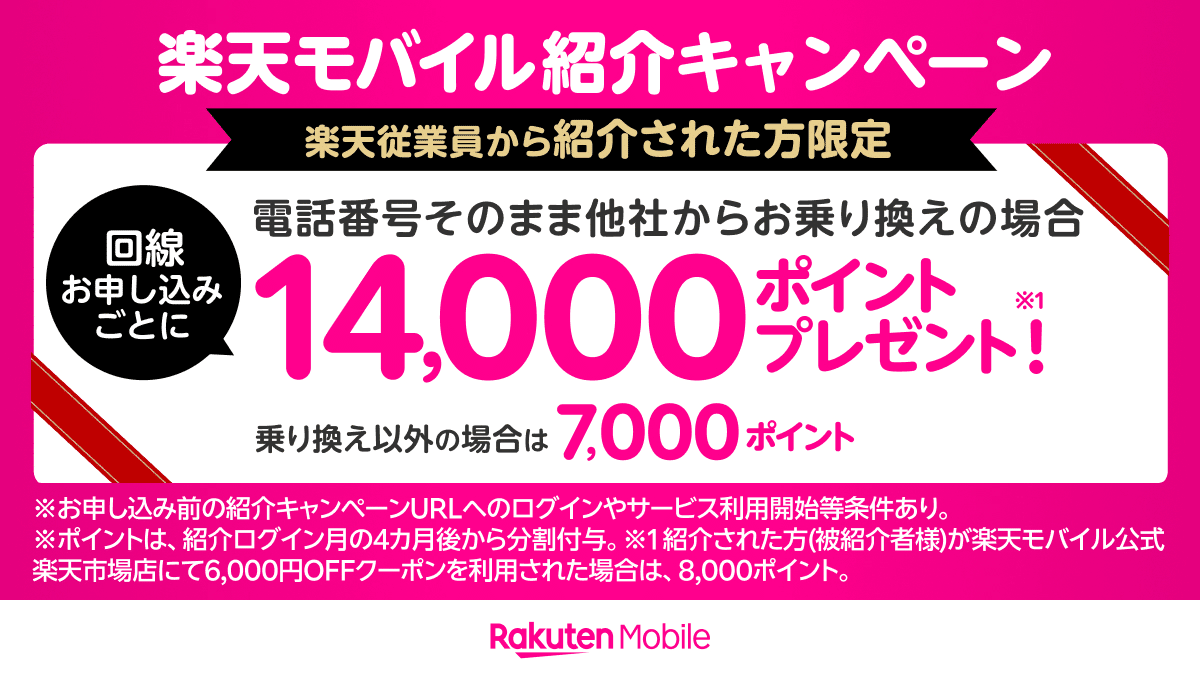
楽天モバイル従業員紹介限定キャンペーンのエントリーはこちら


コメント